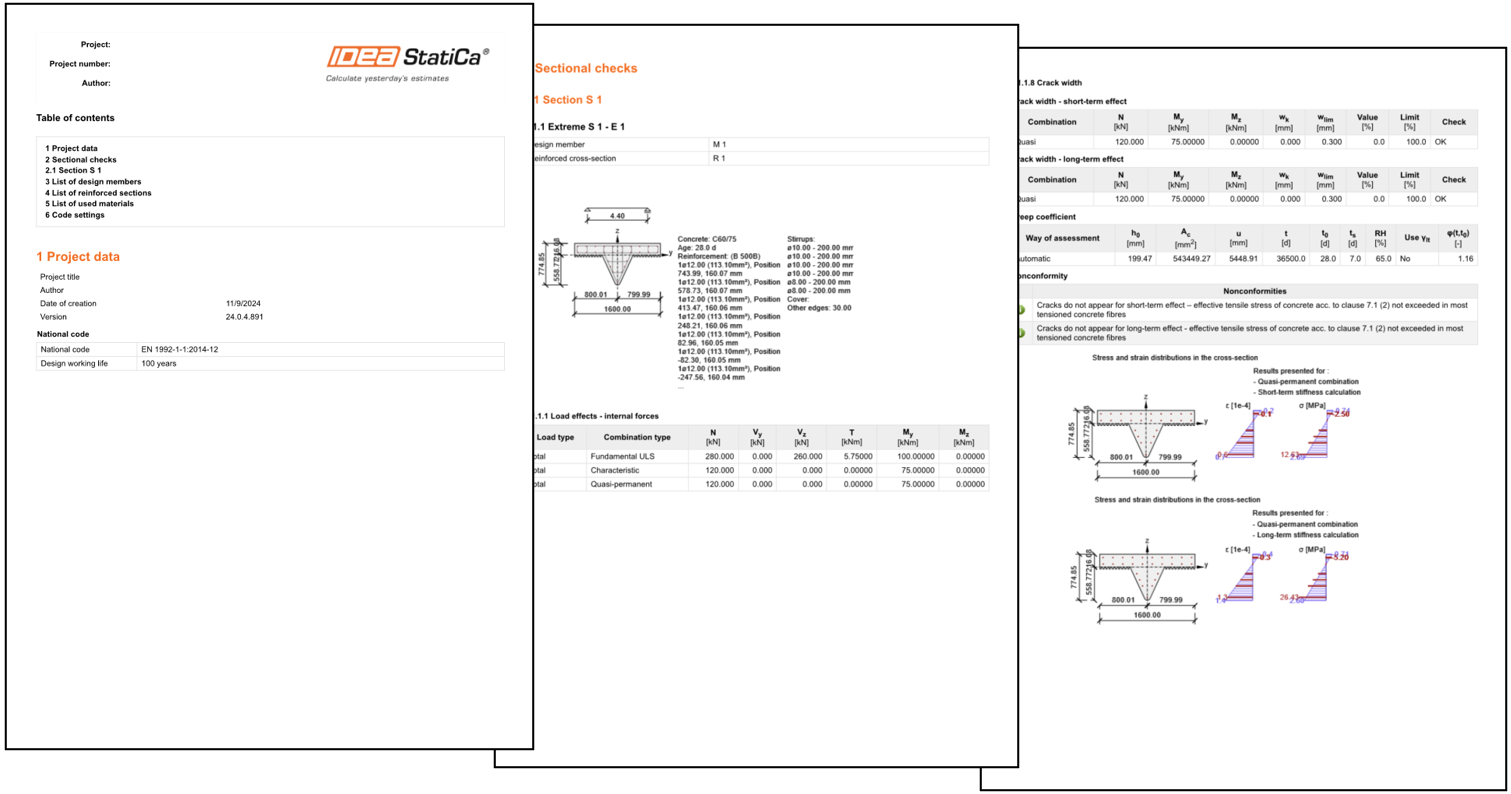
Ismerje meg, hogyan tervezheti és ellenőrizheti könnyedén az ilyen típusú feltételeket az IDEA StatiCa-ban az RCS alkalmazás segítségével.
Ebben az oktatóanyagban a végfelhasználó lépésről lépésre megtanulja, hogyan tervezzen és végezzen szabványellenőrzést felhasználó által definiált vasalt beton keresztmetszeteken az Eurocode szerint.
1. Új projekt létrehozása
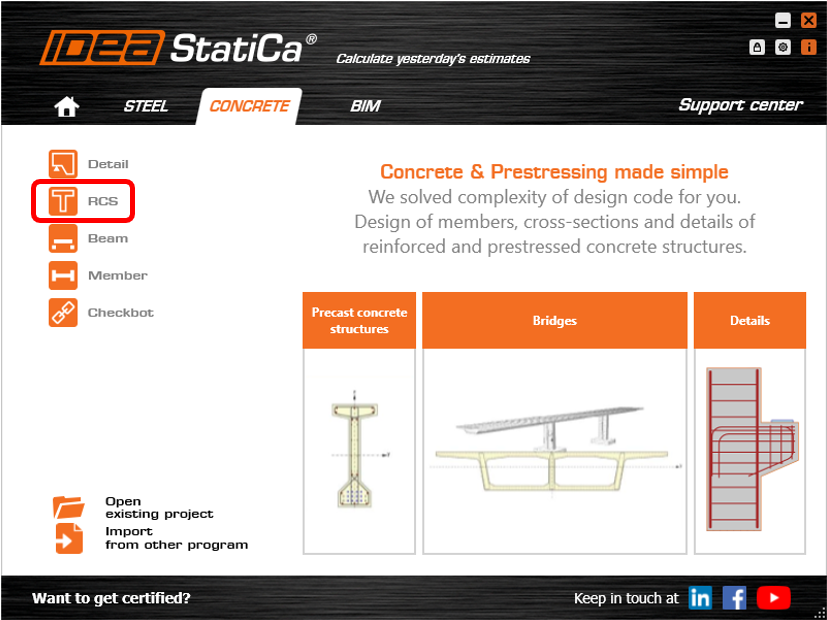
Nyissa meg az IDEA StatiCa-t, kattintson a CONCRETE fülre, és válassza az RCS alkalmazást.
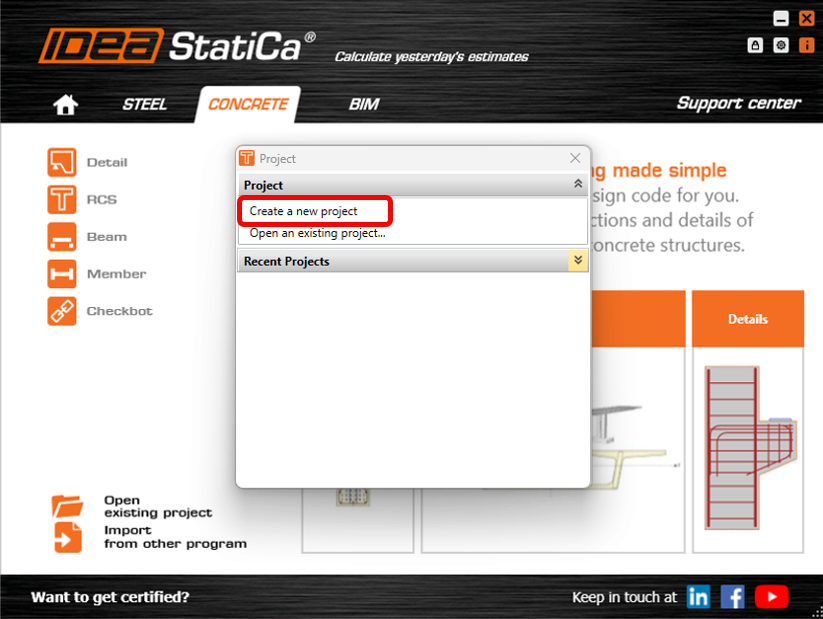
-A Projekt ablakban kattintson az ÚJ PROJEKT LÉTREHOZÁSA gombra.
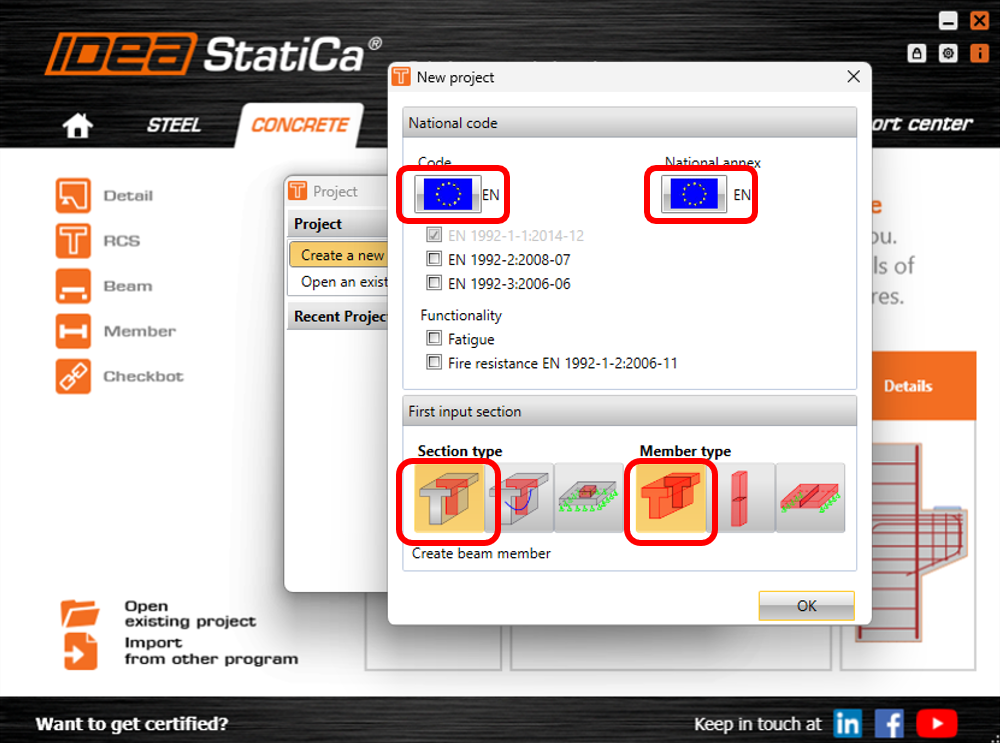
Ezután ki kell választania a szabványt és a nemzeti mellékletet. Ebben a példában az alapértelmezett beállításokat hagyjuk meg, azaz az Eurocode-ot. Válassza az 1D VASALT KERESZTMETSZET lehetőséget a keresztmetszet típusaként, és válassza a GERENDA lehetőséget a szerkezeti elem típusaként.
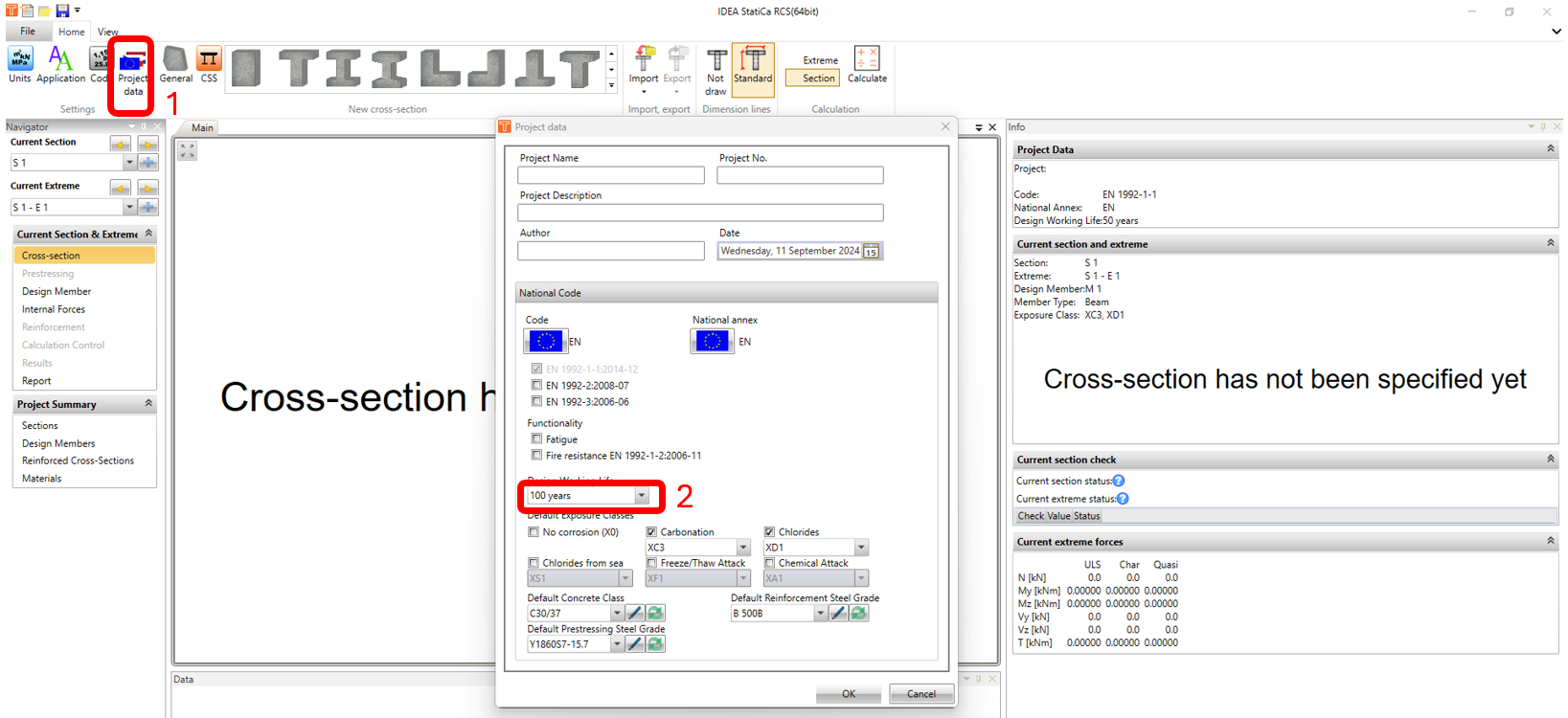
A Keresztmetszet-navigátor ablakban kattintson a Projektadatok ikonra. A Projektadatok ablakban módosítsa a tervezési élettartamot 100 évre, majd kattintson az OK gombra.
2. Modellezés és vasalás
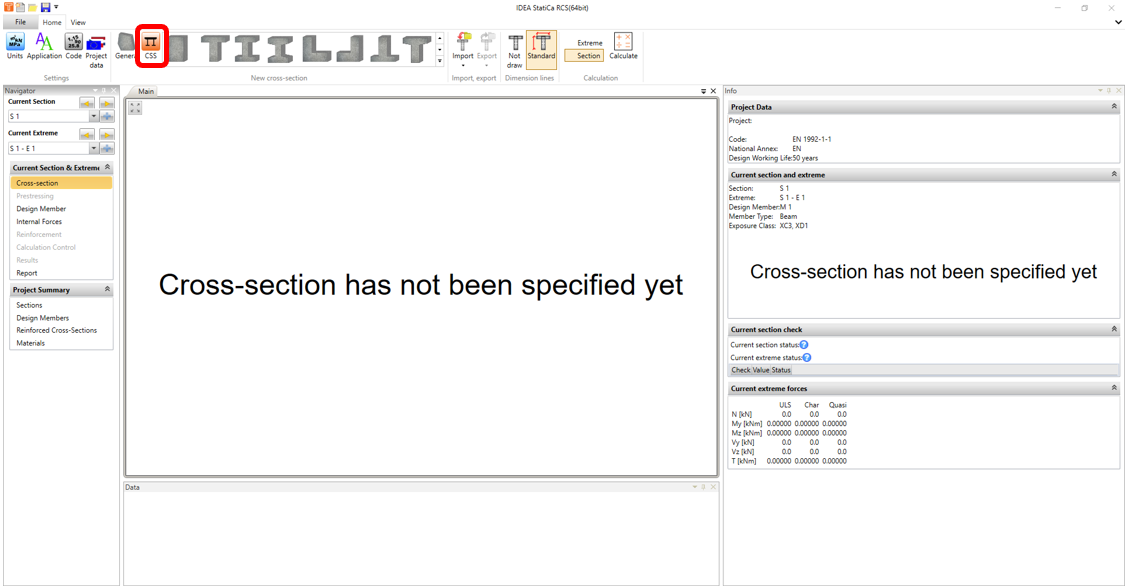
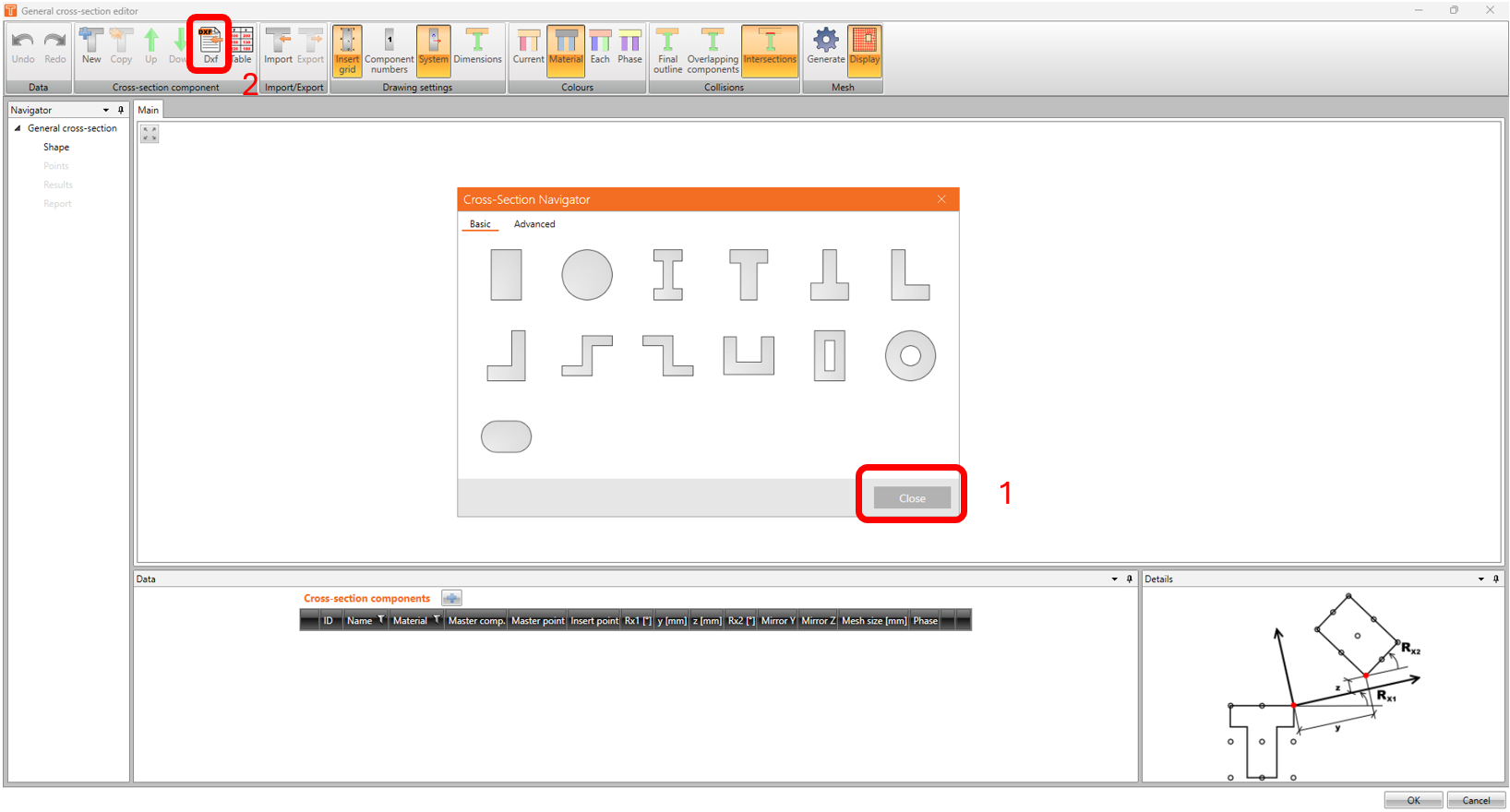
Kattintson az IDEA CSS ikonra. Megjelenik az Általános keresztmetszet ablak. Zárja be a Keresztmetszet-navigátort, kattintson a DXF ikonra, és nyissa meg a "mullions.dxf" fájlt (a fájl a cikk végén tölthető le).
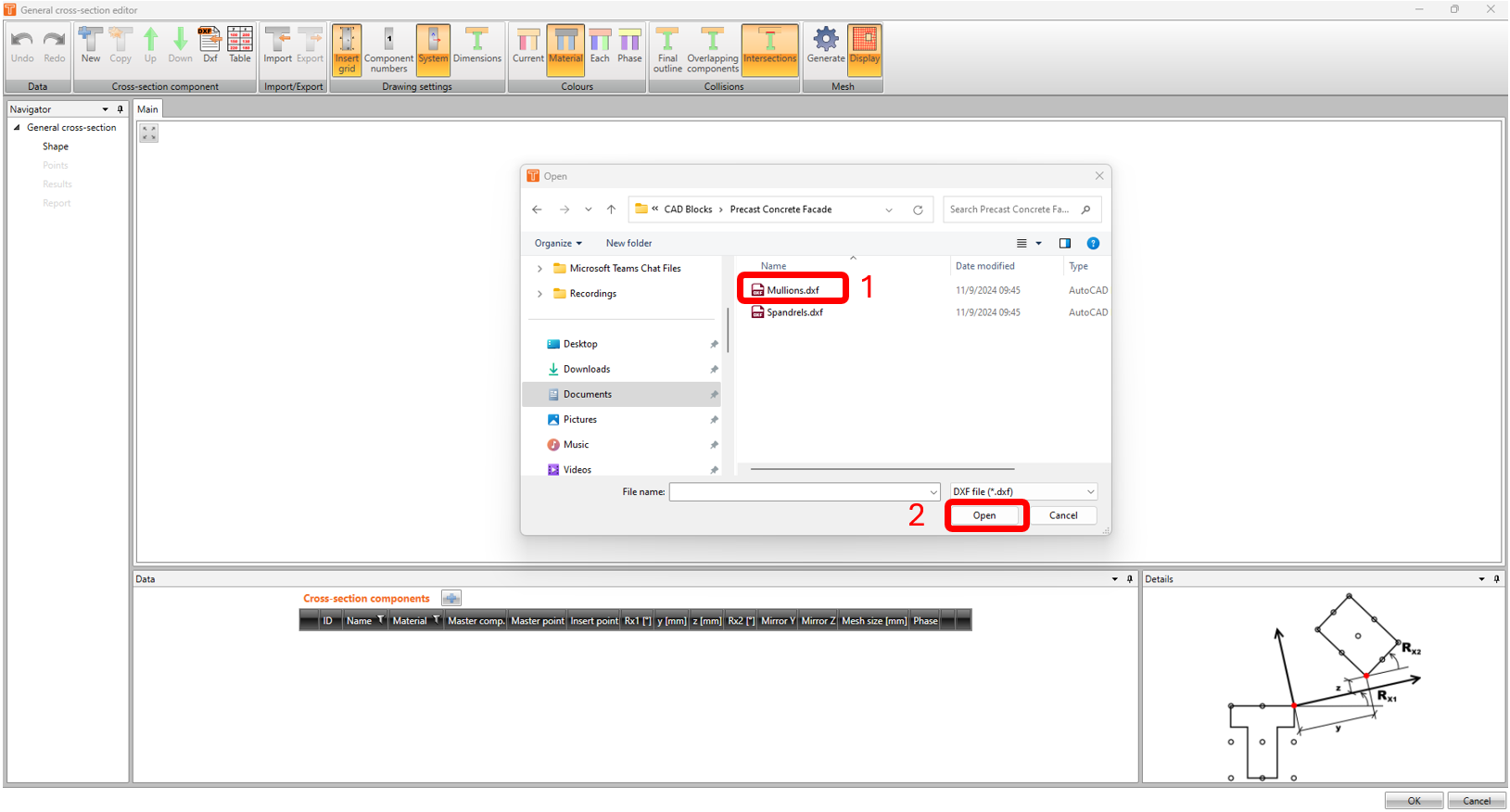
Az Általános keresztmetszet elemei dxf-ből ablakban válassza ki a megfelelő mértékegységet: milliméter. Kattintson az előregyártott elem alakjára. A beillesztési pont alatt válassza a SÚLYPONT lehetőséget a legördülő listából. Válassza a KÖRVONAL lehetőséget, majd kattintson az OK gombra.
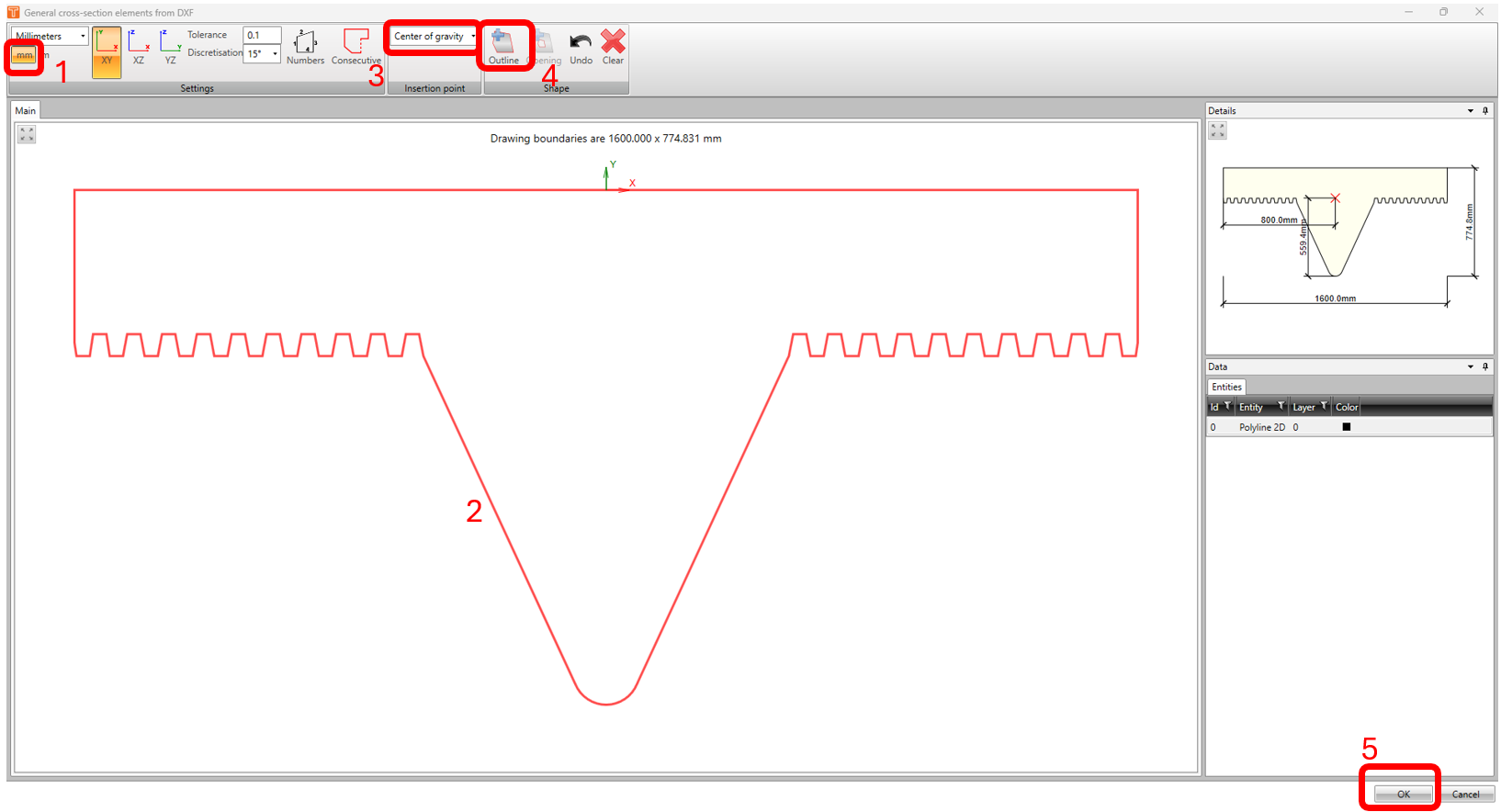
-A keresztmetszet alakja most már importálva van az Általános keresztmetszet-szerkesztőbe. Most meg kell változtatnunk a beton anyagát a keresztmetszet-összetevők alatt található SZERKESZTÉS gombra kattintva.
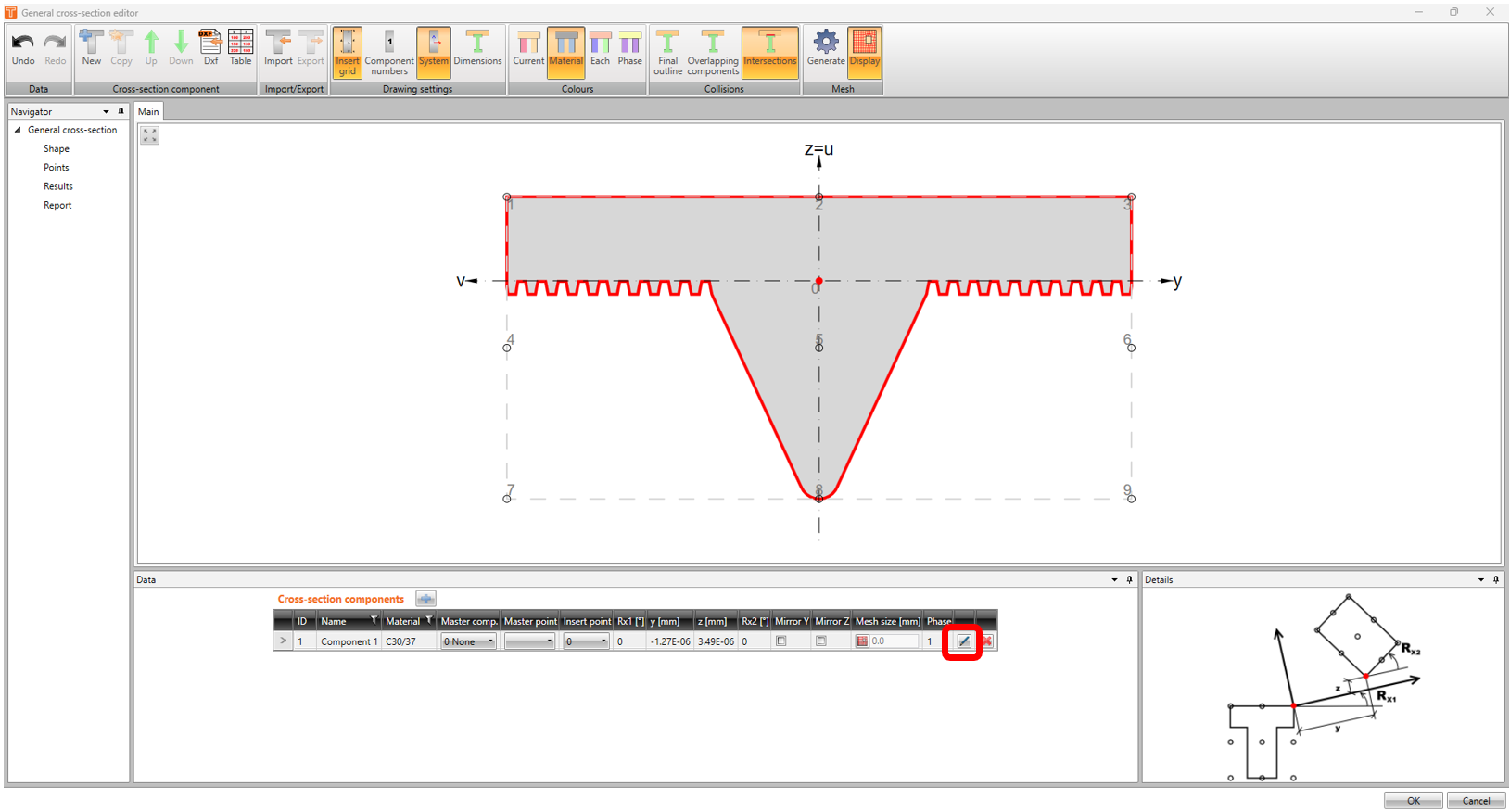
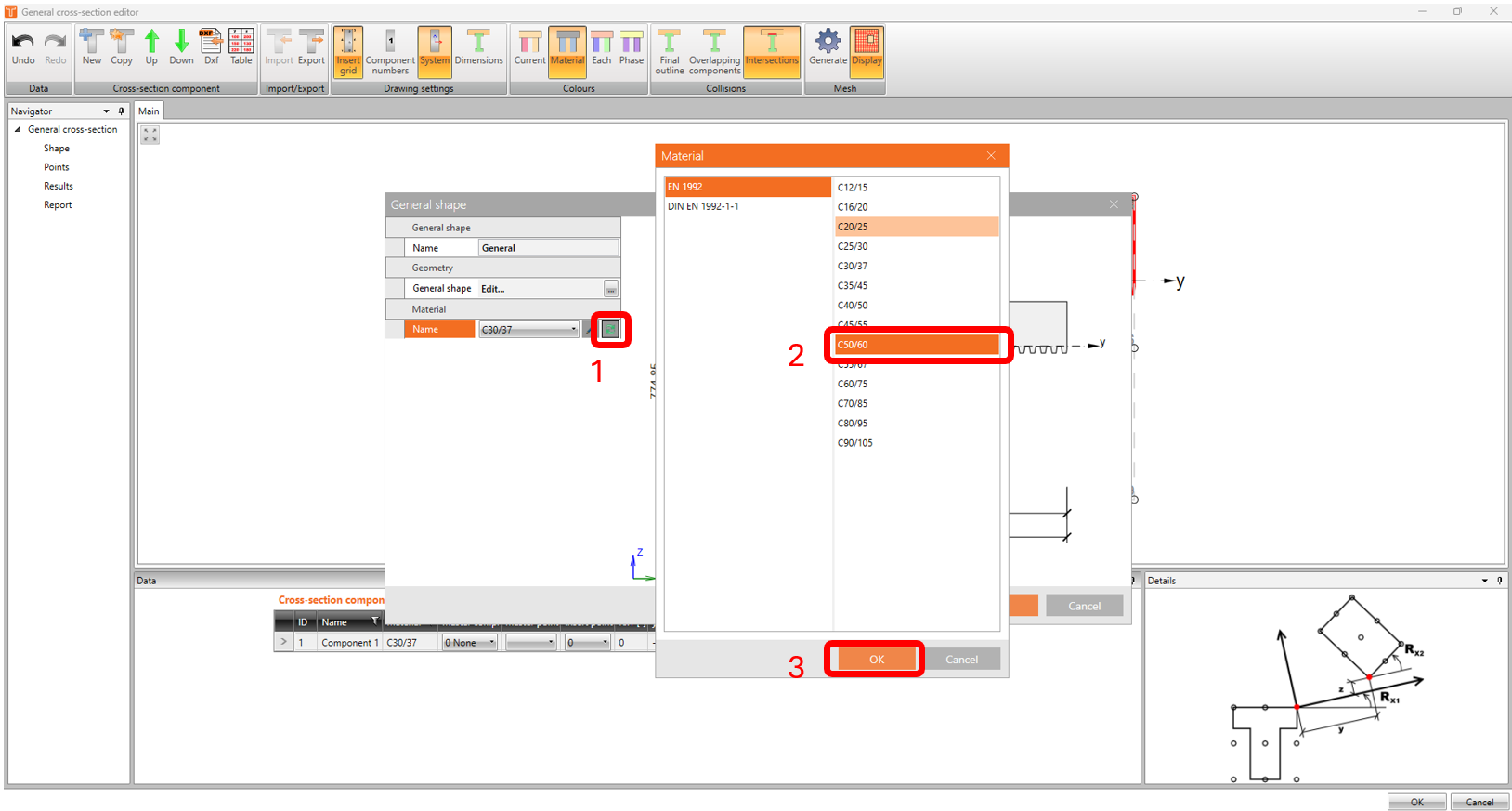
-Módosítsa az anyagot C30/37-ről C50/60-ra.
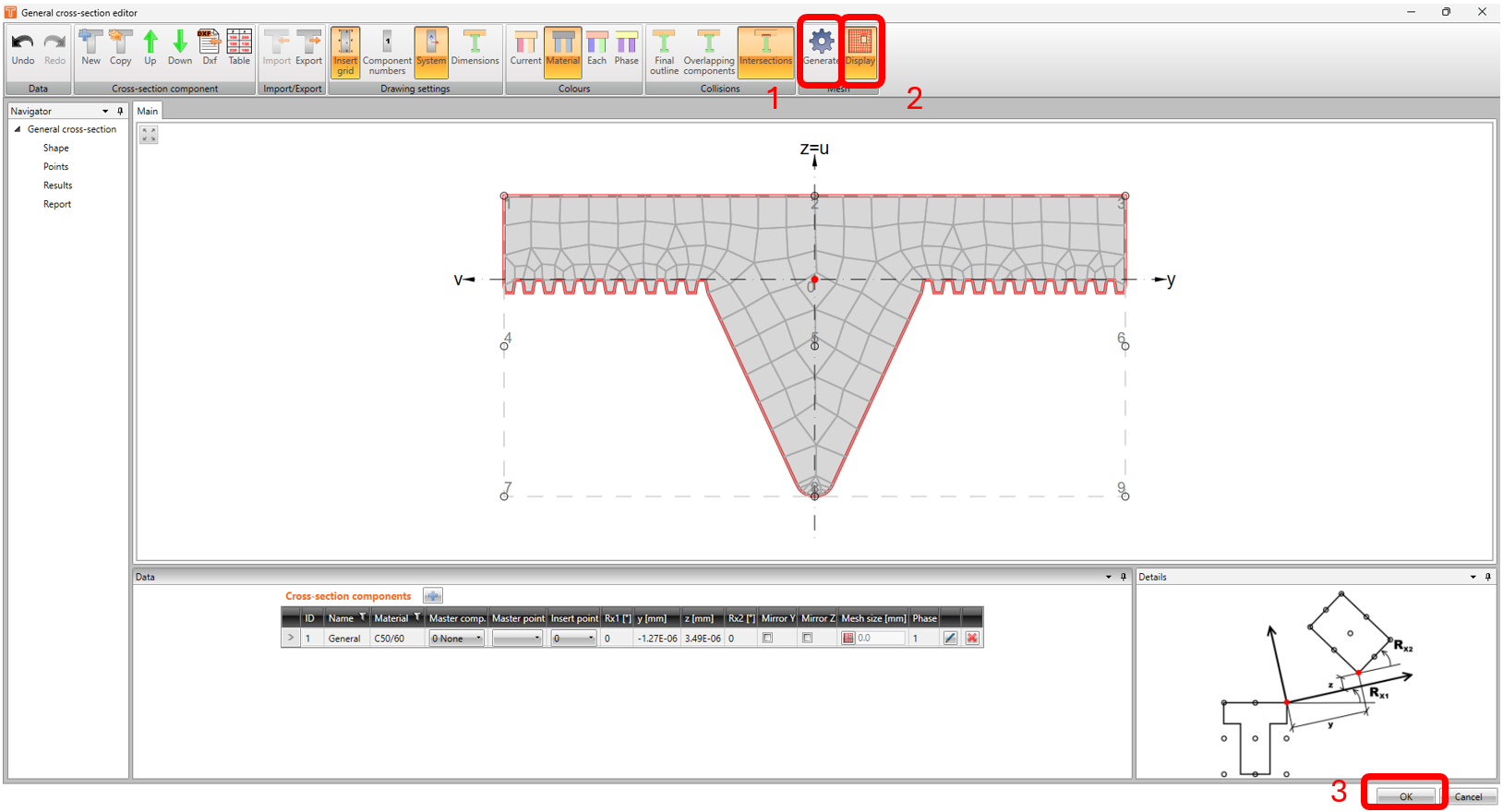
A háló generálásához kattintson a GENERÁLÁS és a MEGJELENÍTÉS ikonra.
A Tervezési elem navigátor ablakban kattintson az ELEMADATOK fülre, és jelölje be a KARBONÁTOSODÁS és a KLORIDOK lehetőséget. Használja az alapértelmezett értékeket: XC3 és XD1.
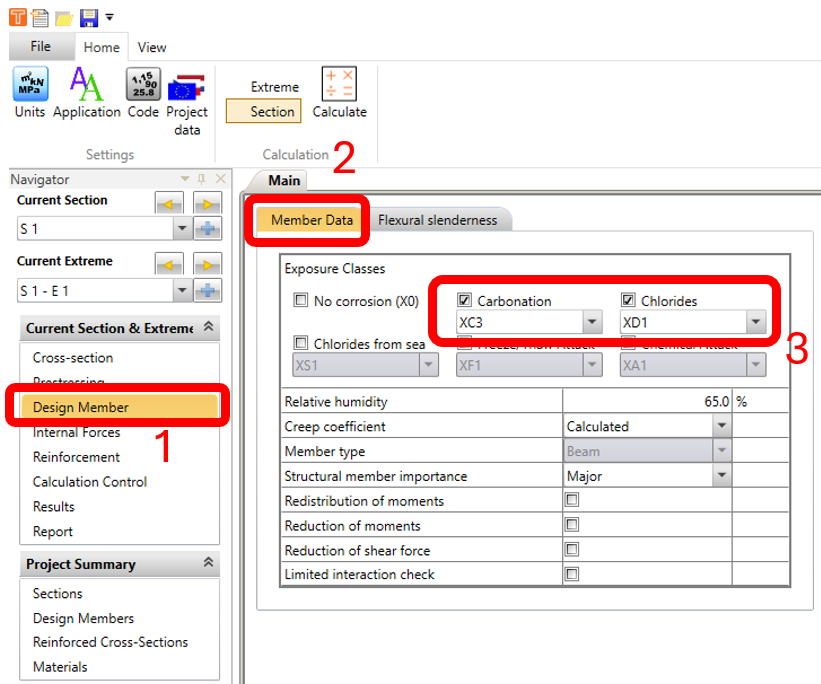
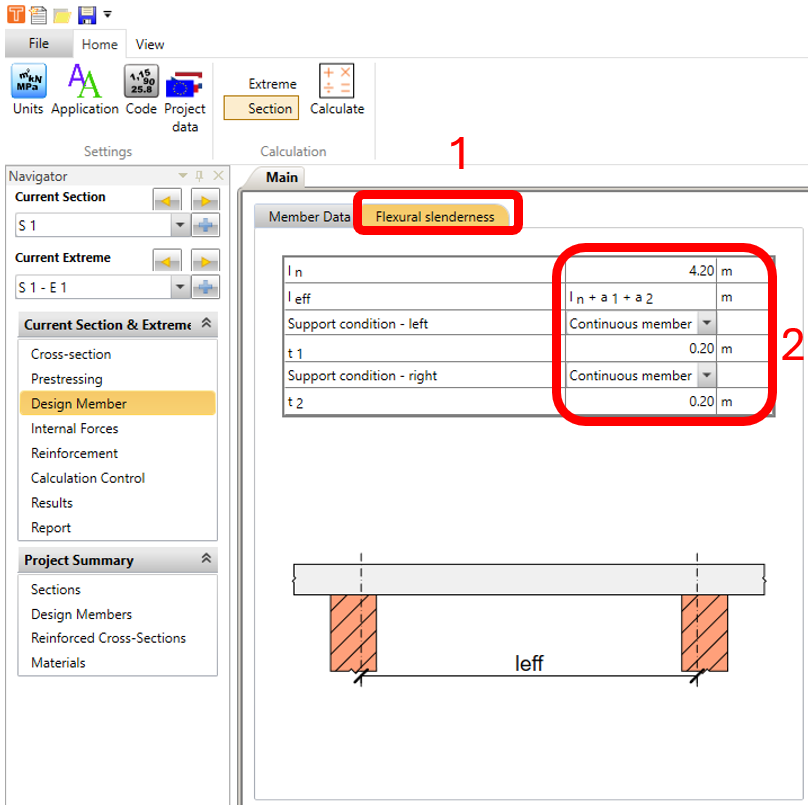
A HAJLÍTÁSI KARCSÚSÁG fülön módosítsa az értékeket az alábbiak szerint.
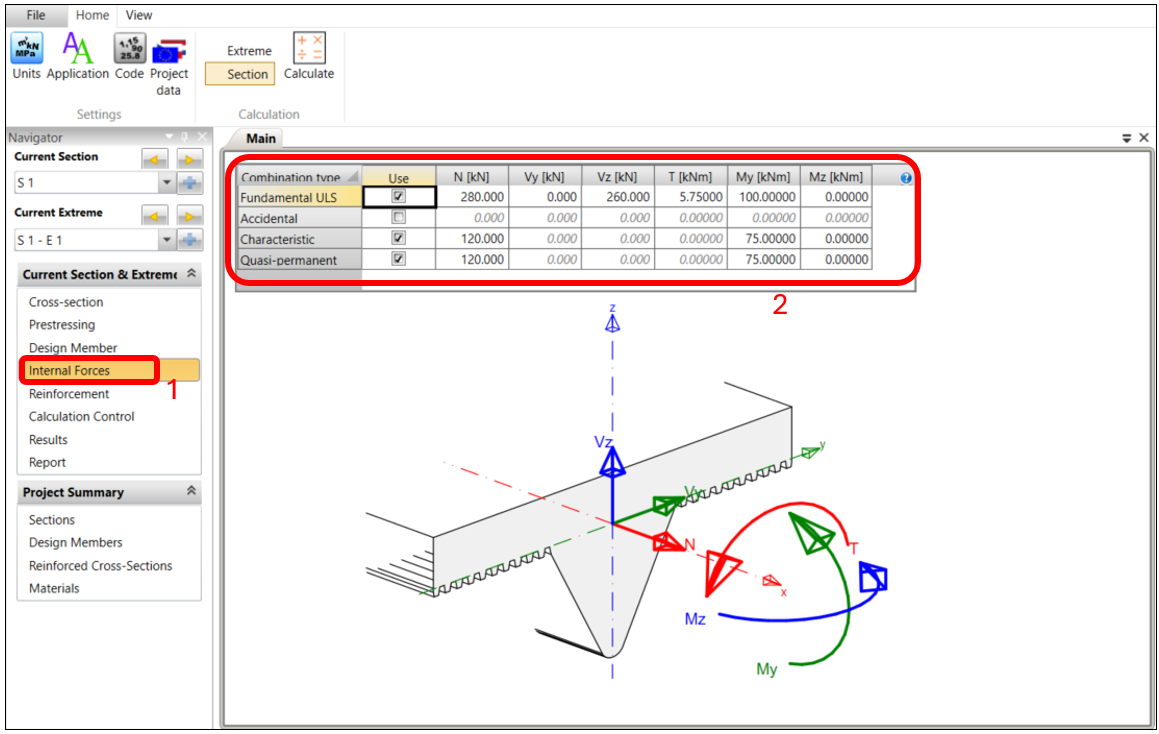
A Belső erők navigátor ablakban adja meg a belső erők értékeit az alábbiak szerint (ezeknek az értékeknek a globális analitikai végeselem-modelljéből kell származniuk). Megjegyzés: ebben a példában az alkalmazott tengelyirányú erő (N) húzásban van, mivel a szerkezet más elemekhez kapcsolódva lóg.
A Vasalás navigátor ablakban kattintson a VASALÁSSZERKESZTŐ ikonra.
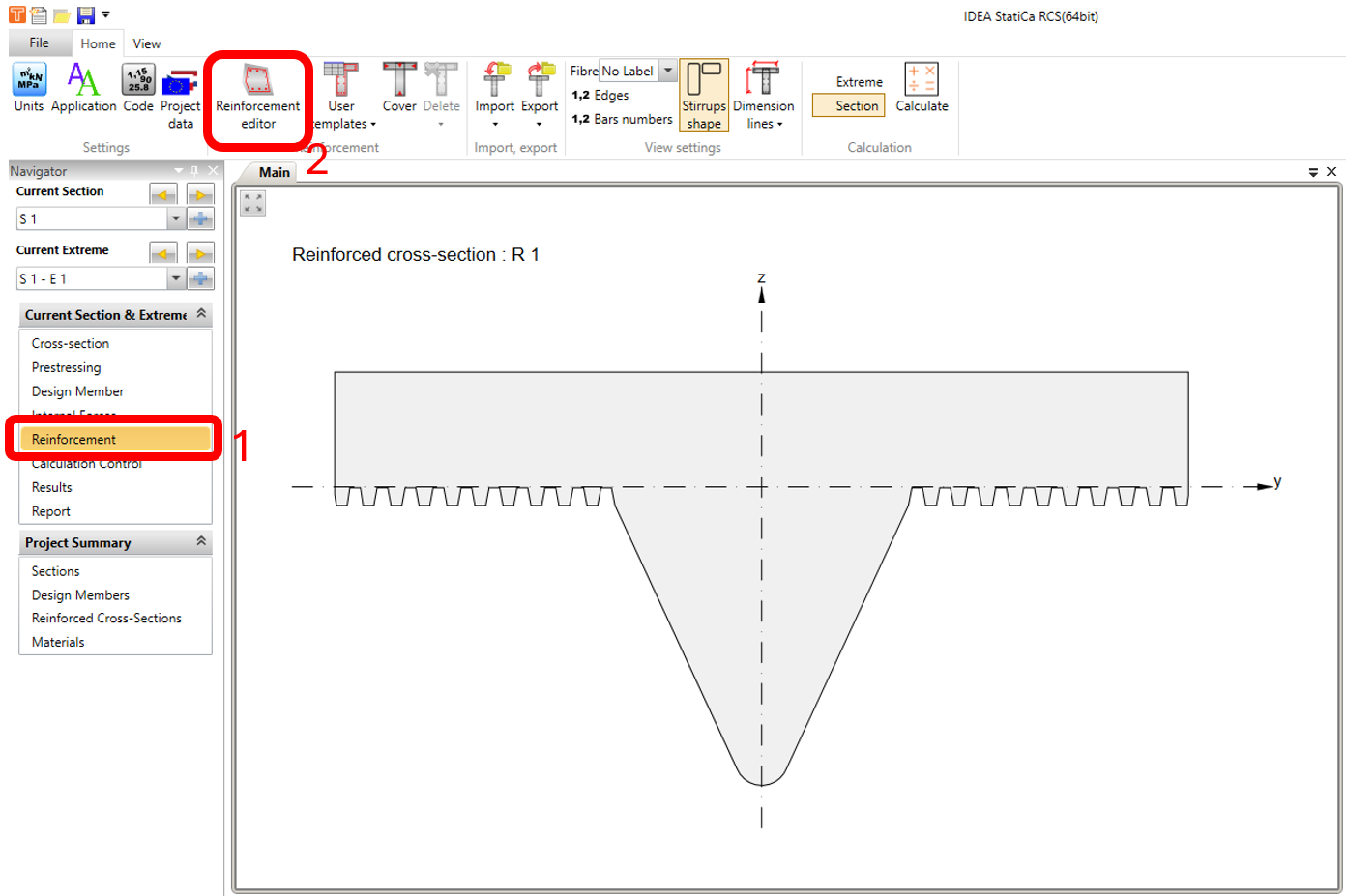
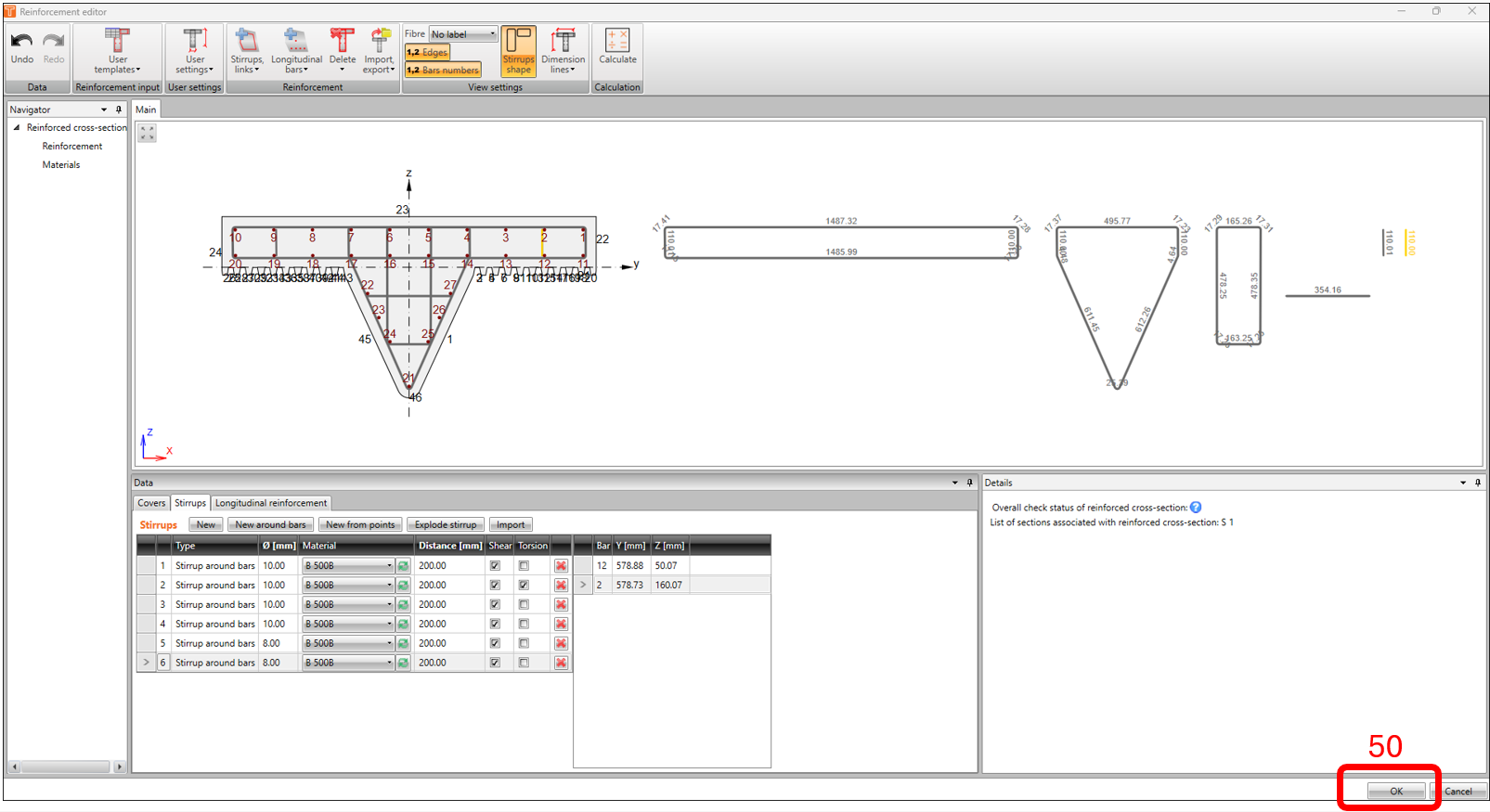
Általában a legjobb megoldás egy sablon használata vagy egy vasalásfájl importálása (amely a cikk végén tölthető le), de ebben a példában az alapokat mutatjuk be, és az alábbi képeken kiemelt lépéseket és paramétereket alkalmazzuk.
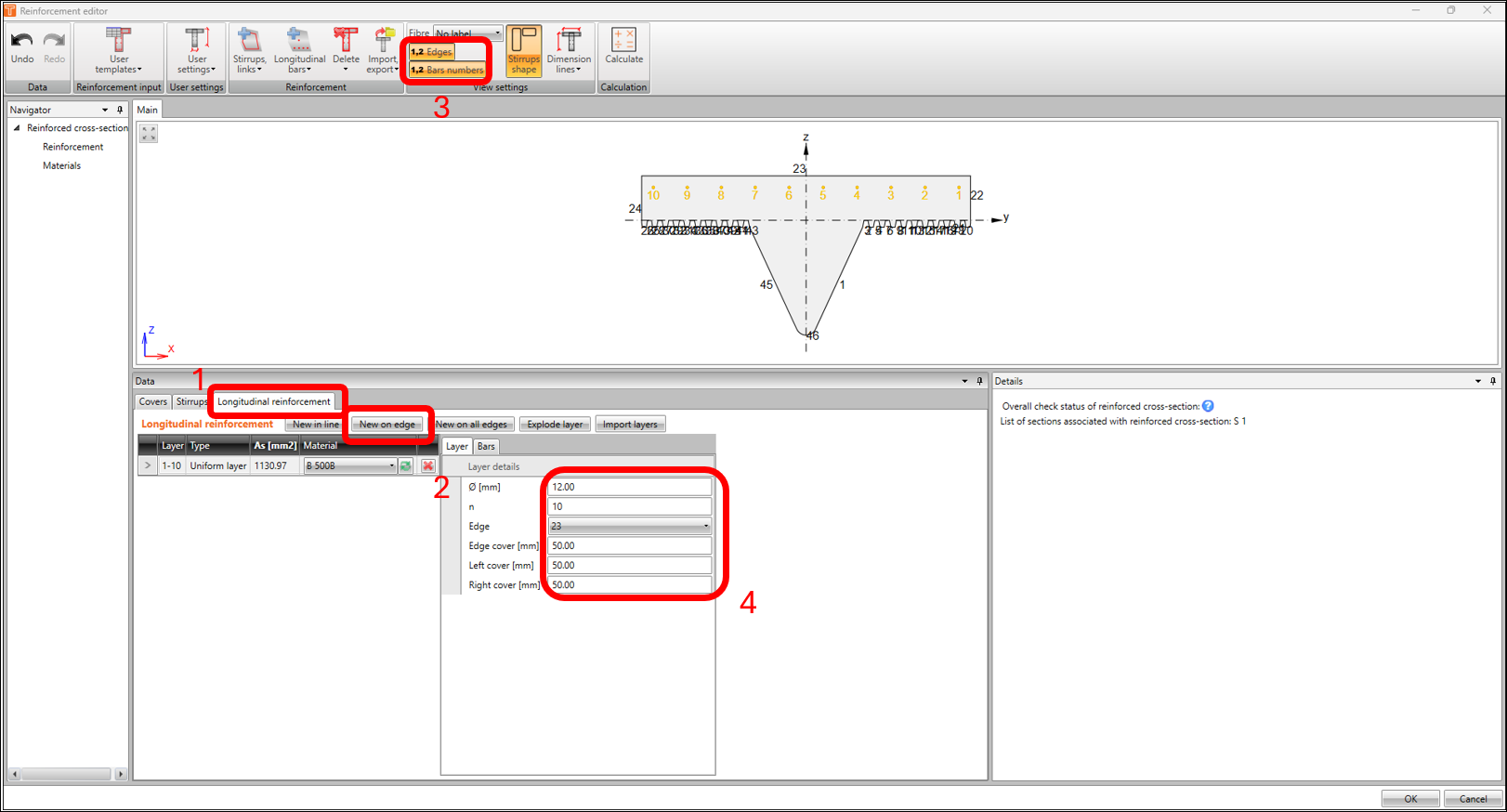
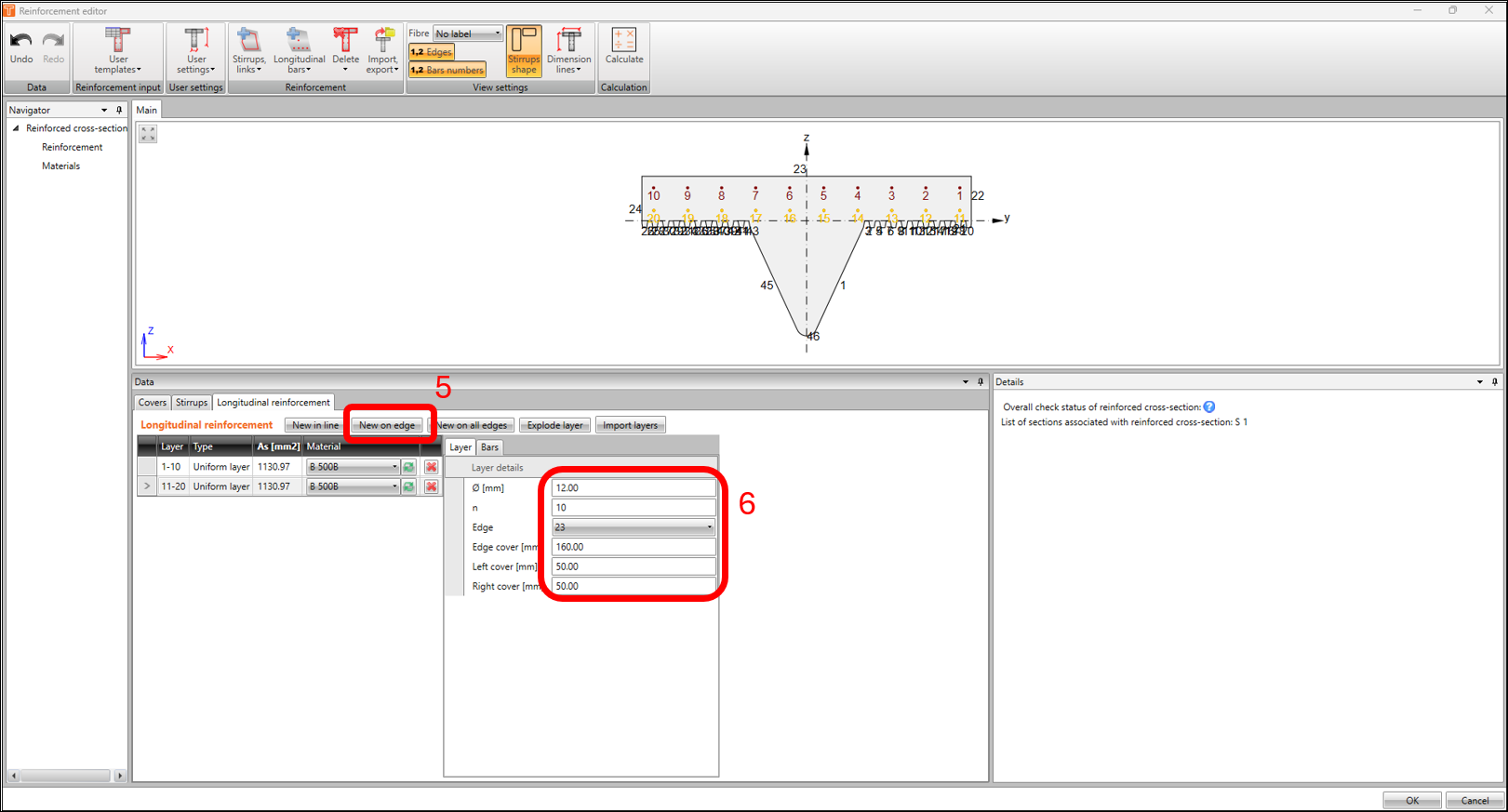
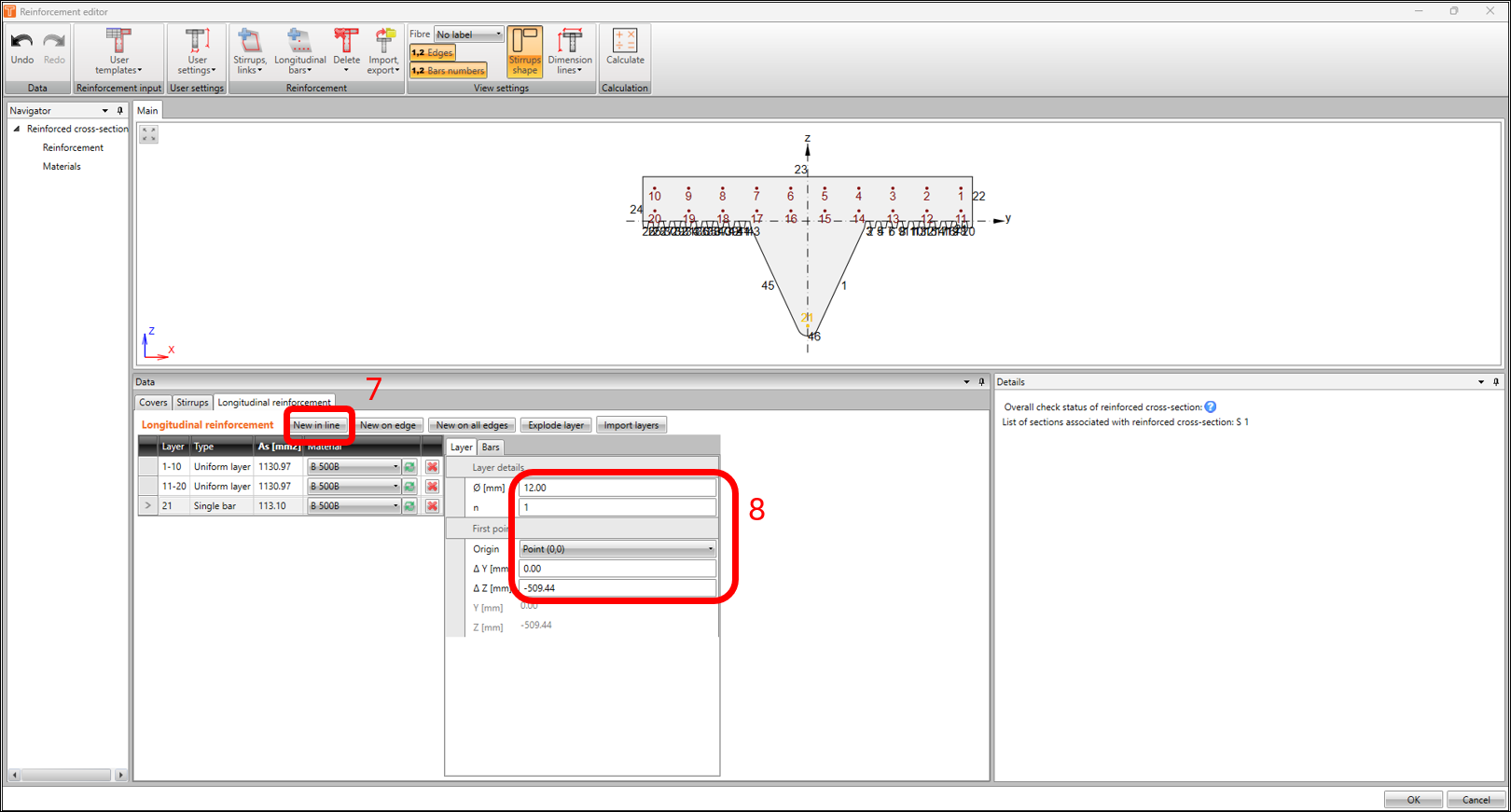
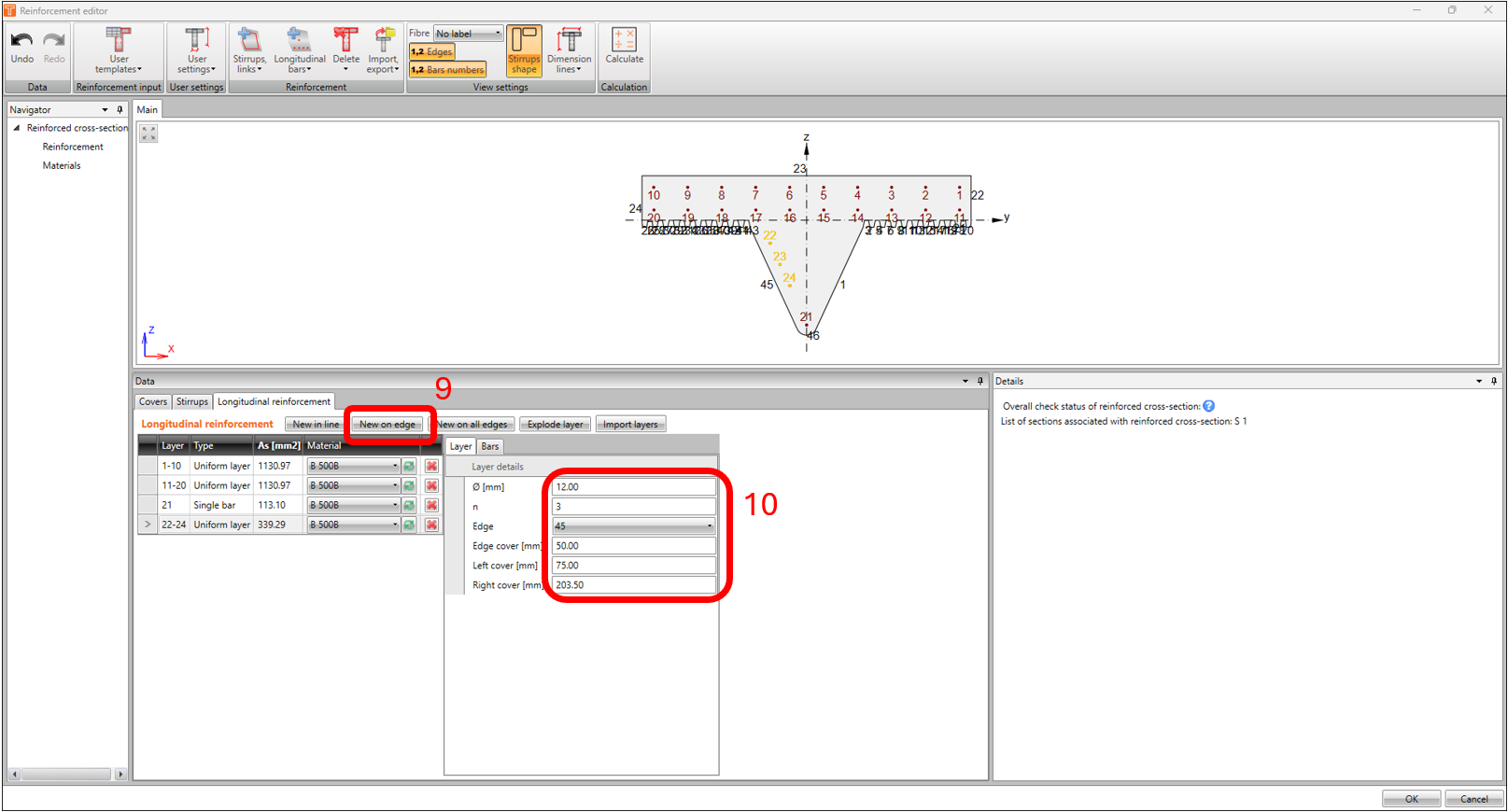
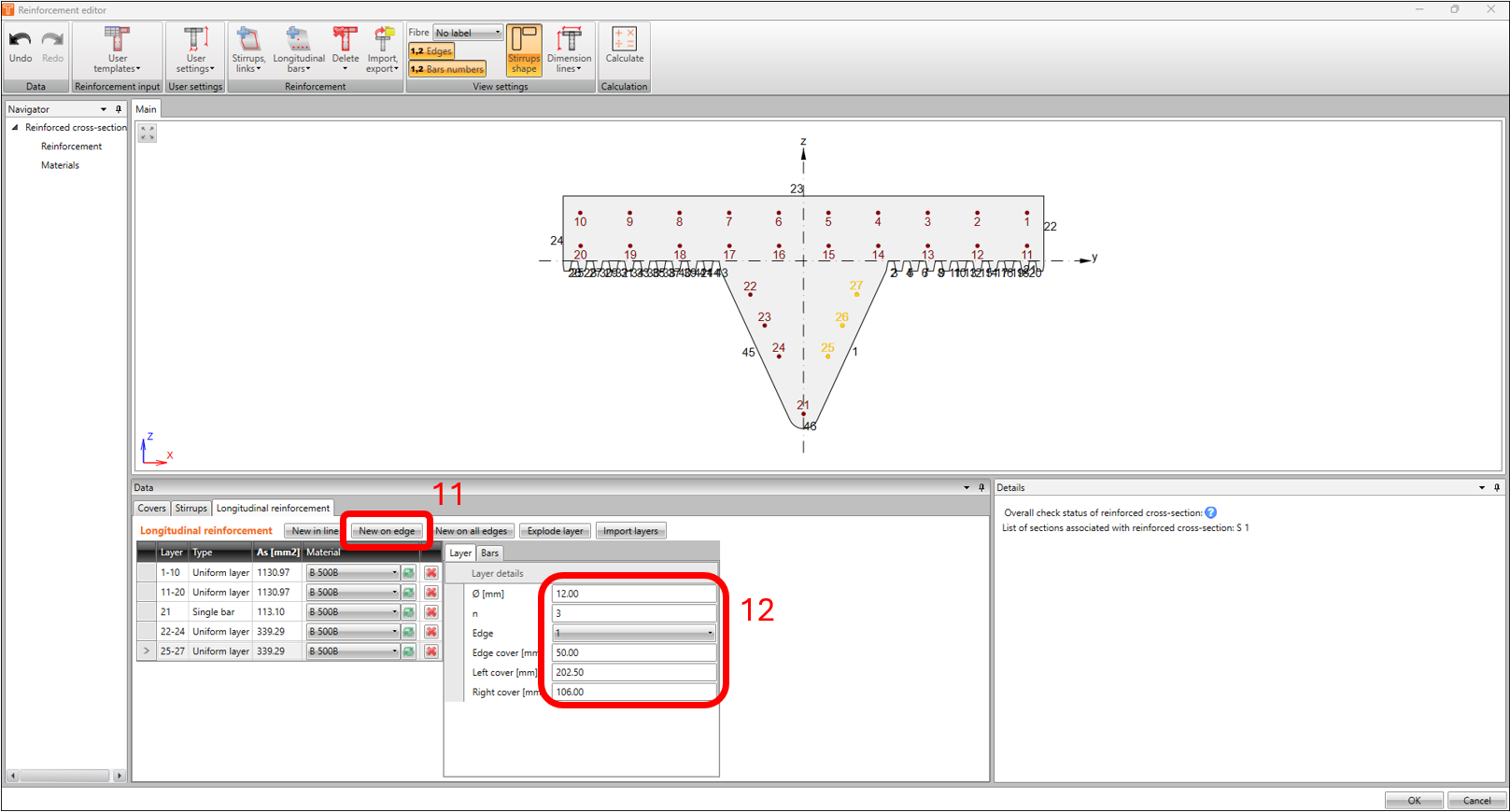
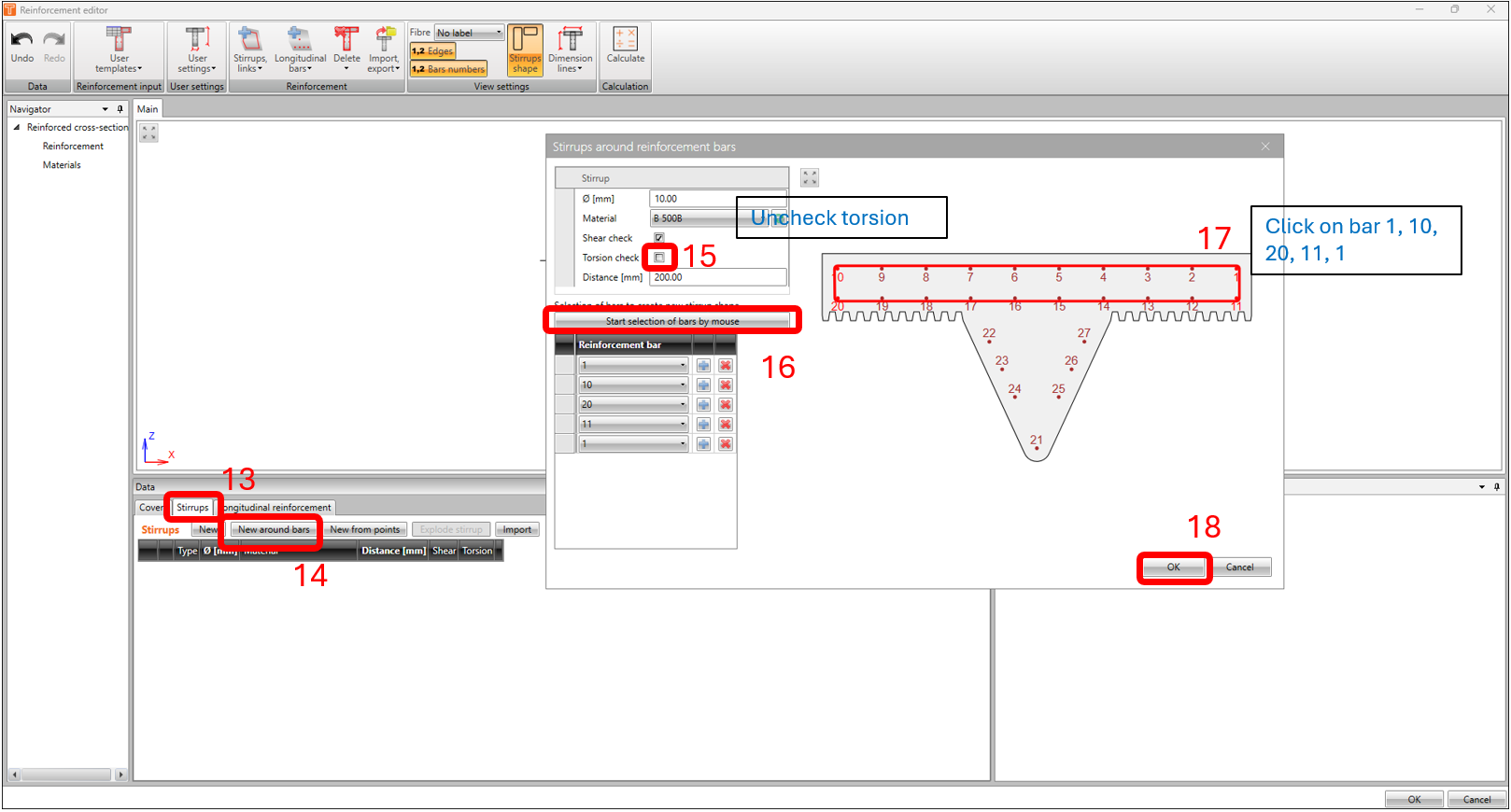
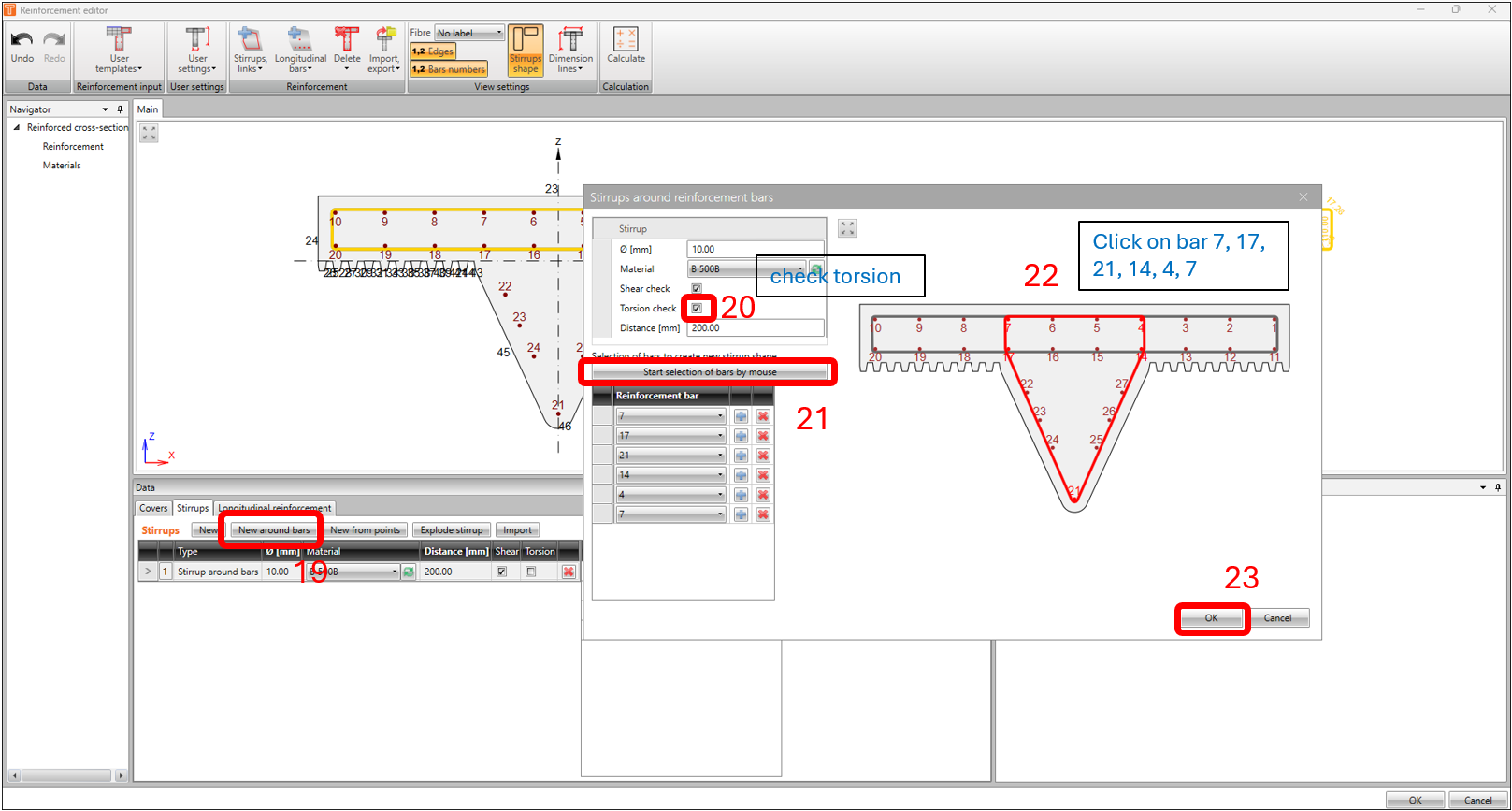
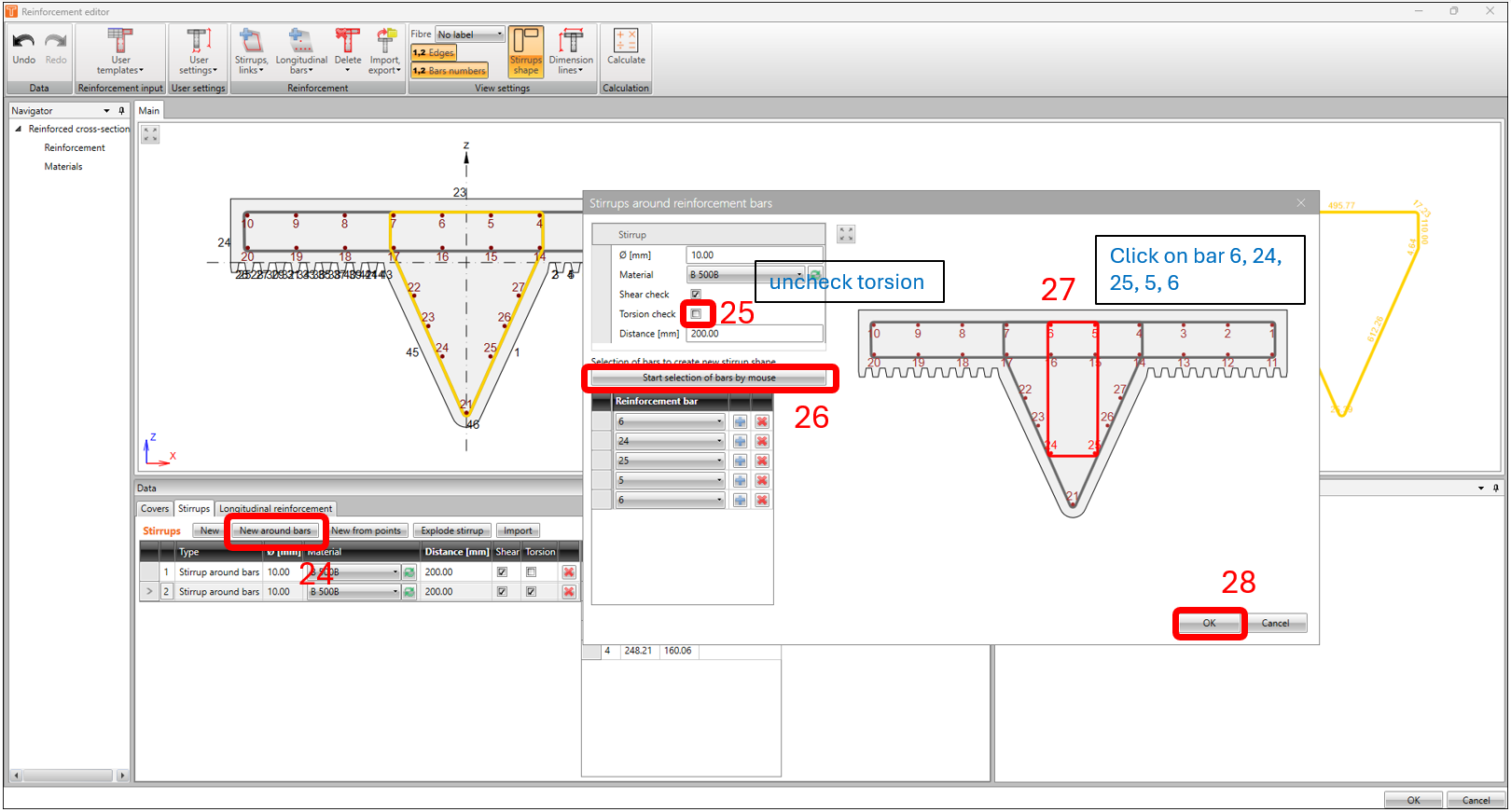
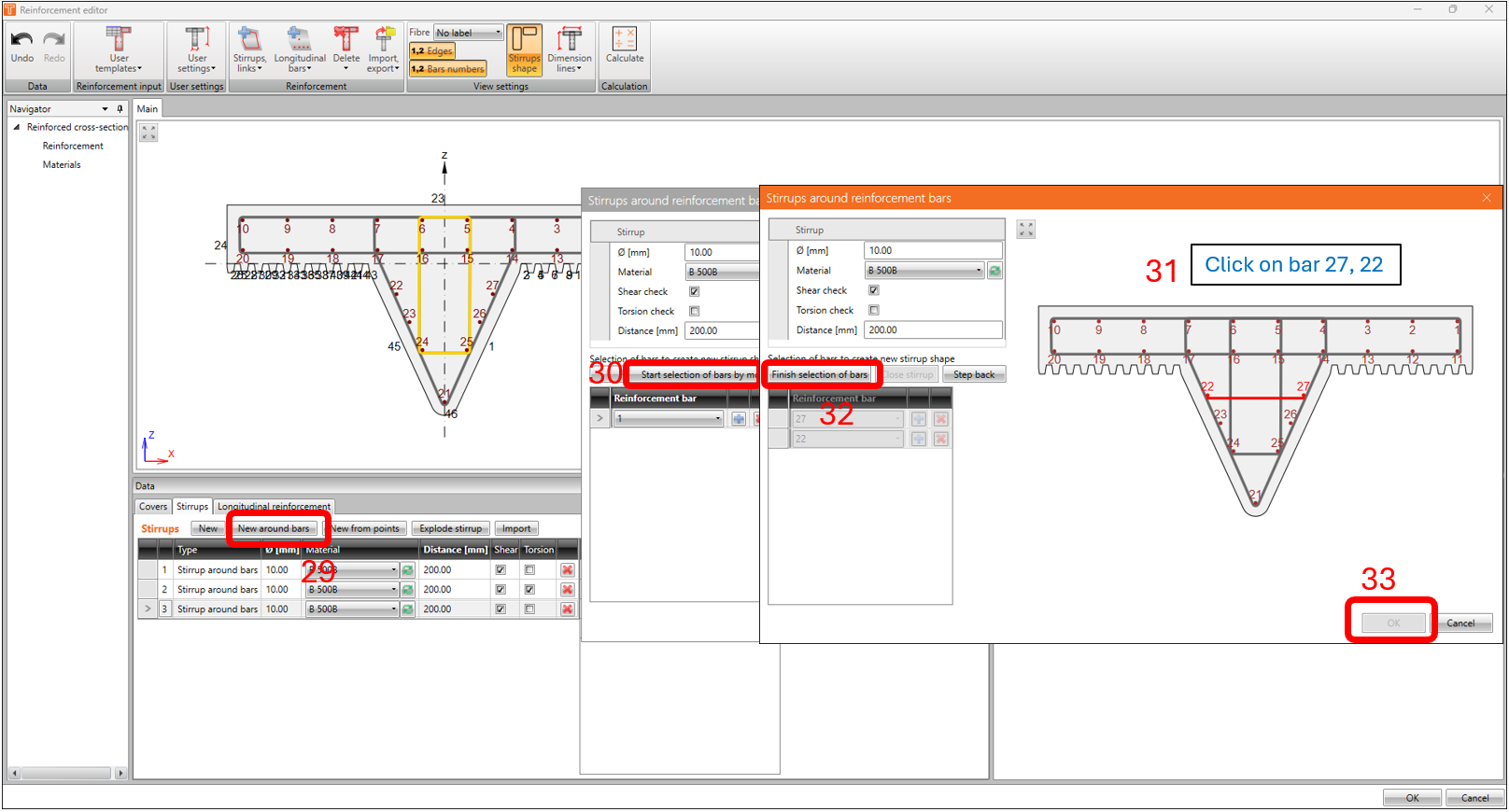
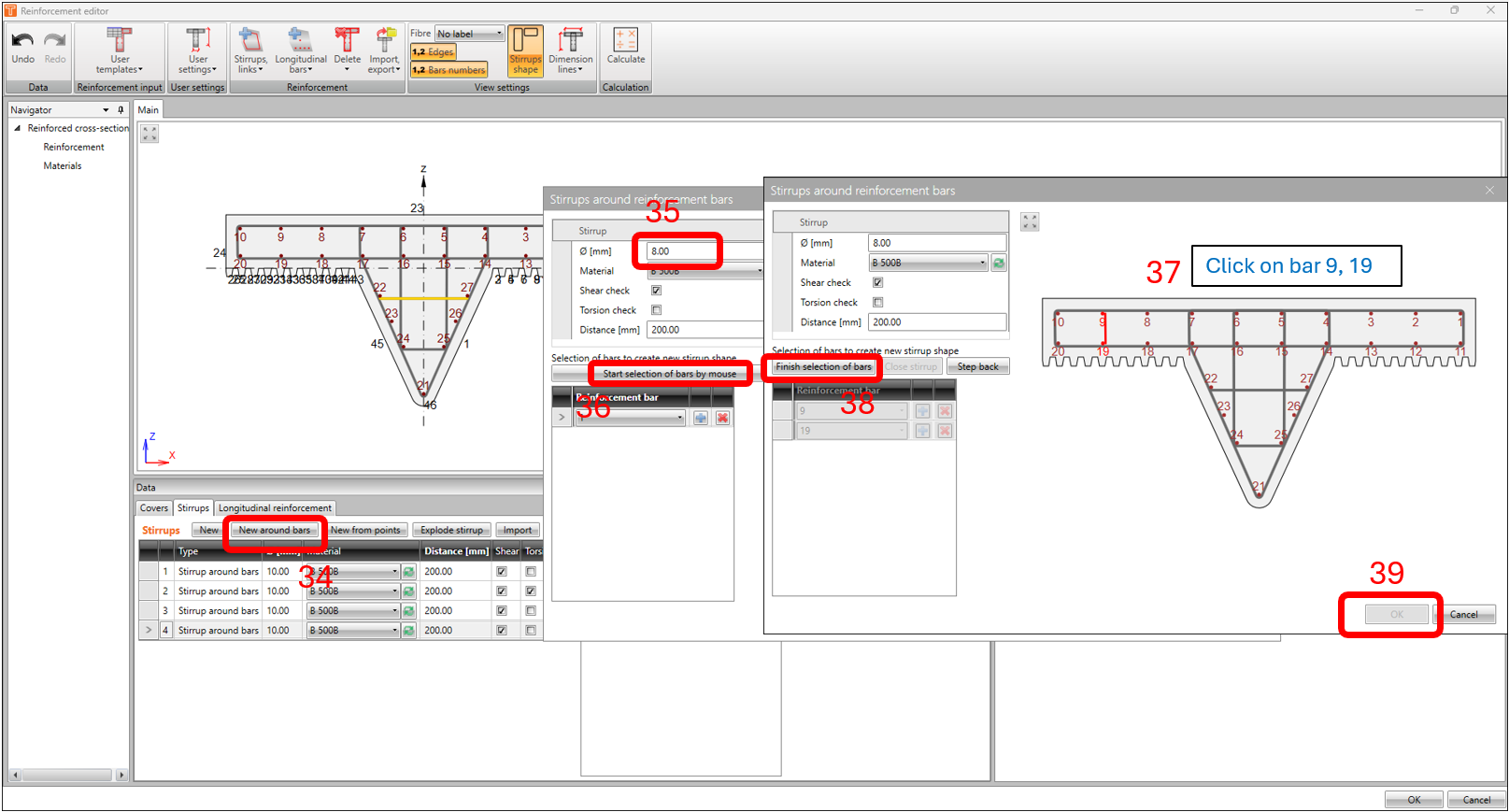
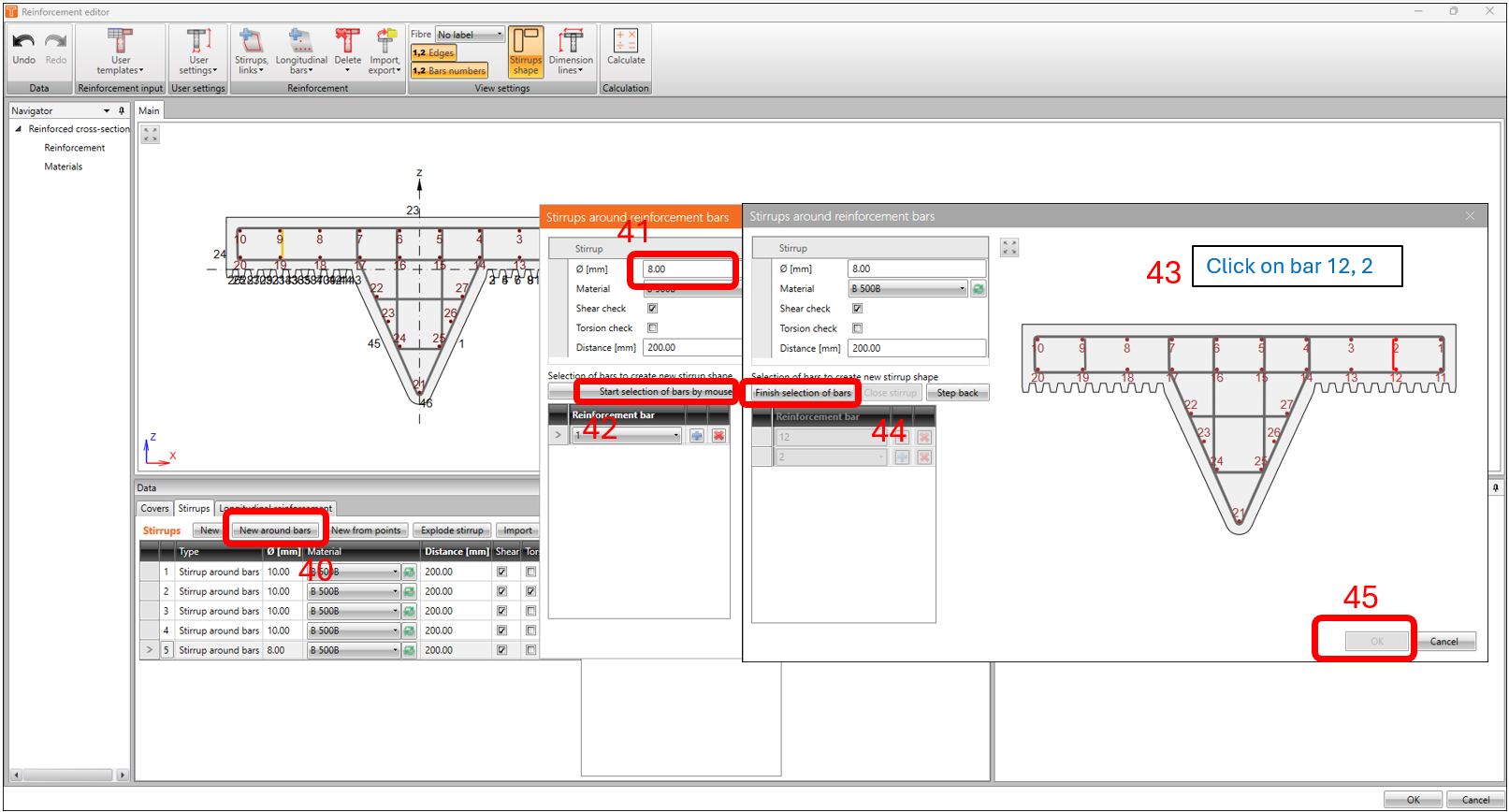
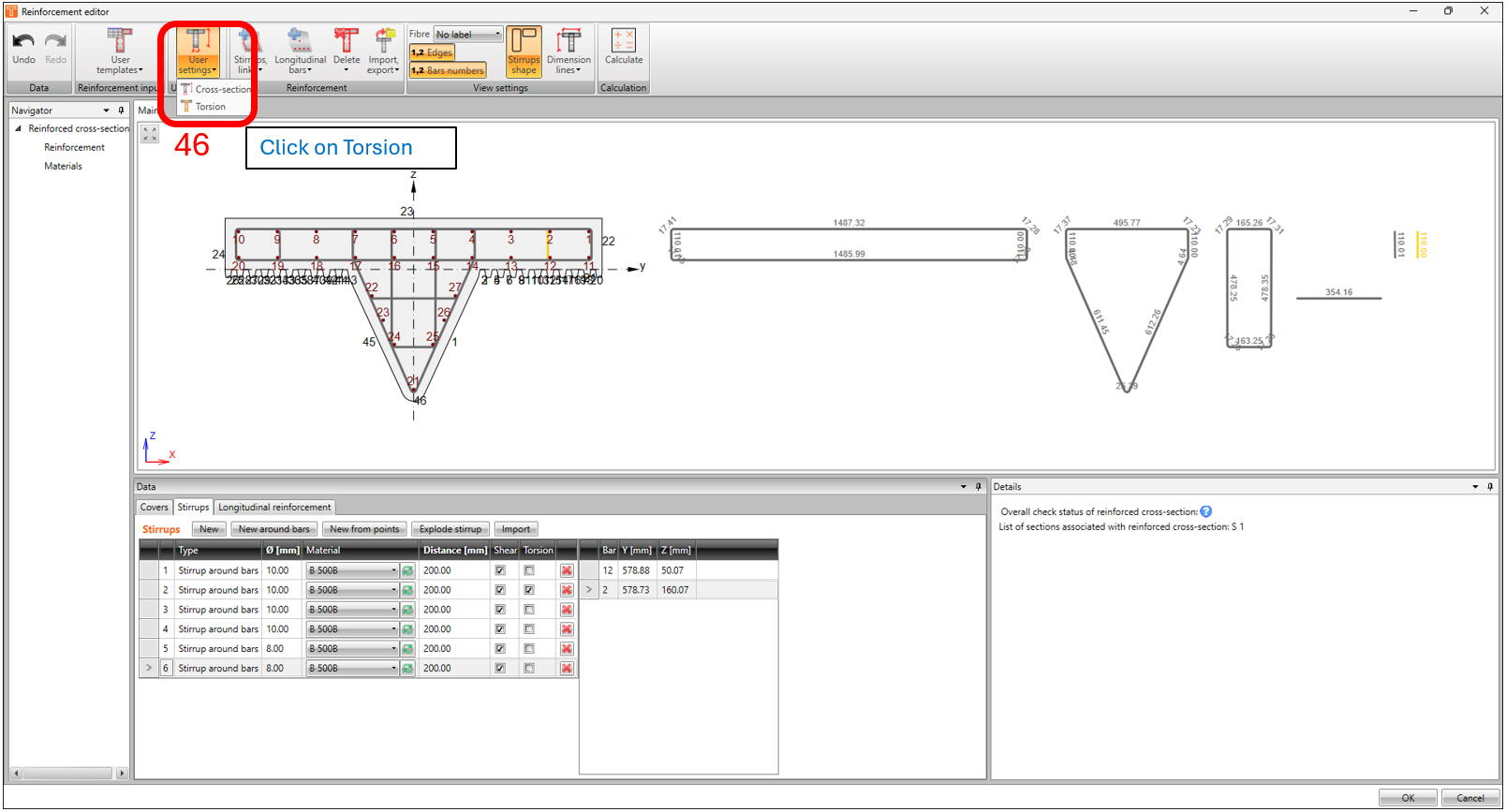
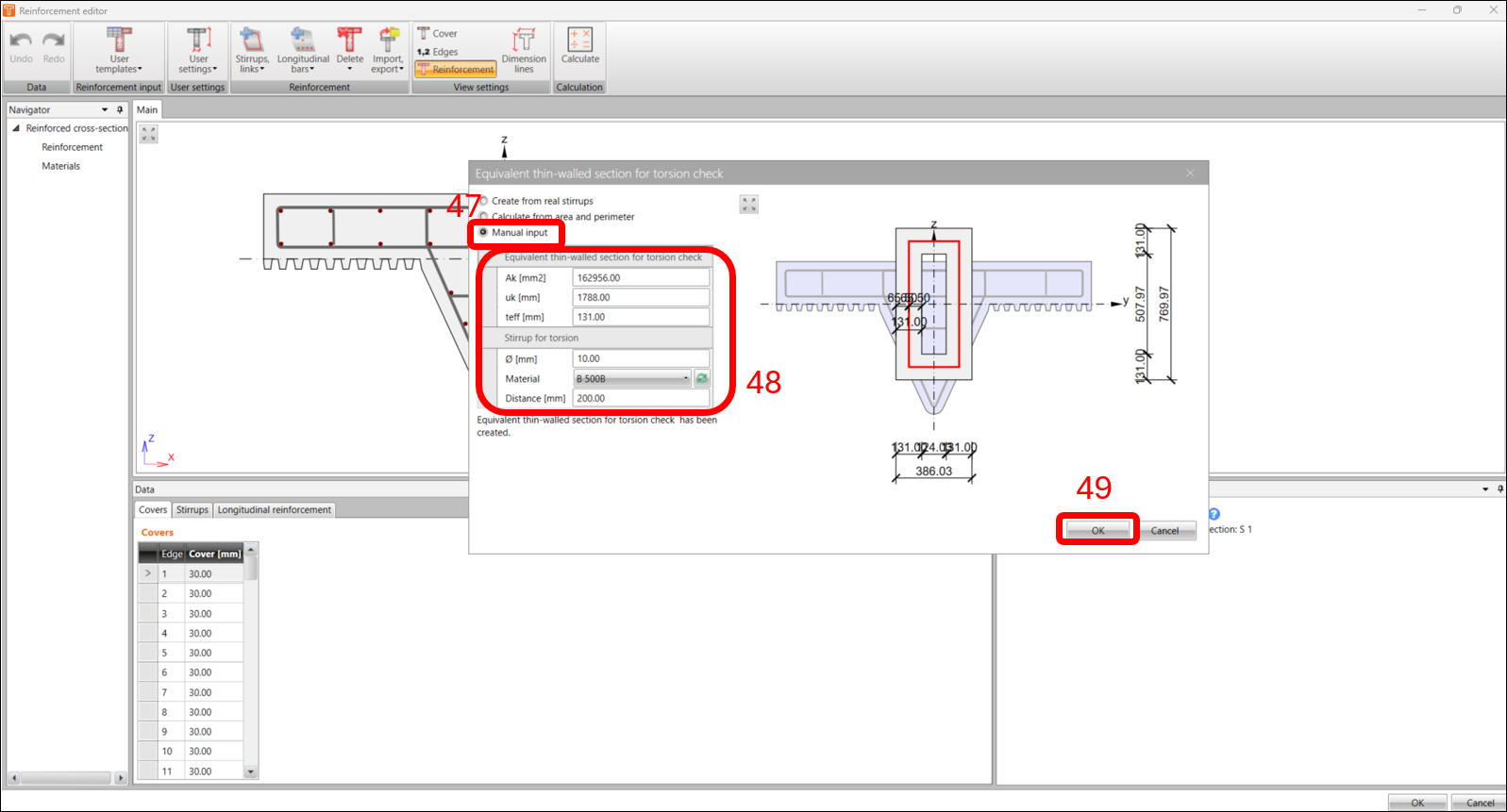
Mivel szabálytalan alakú keresztmetszetünk van, manuálisan kell megadnunk az egyenértékű vékonyfalú keresztmetszetet az EN1992-1-1 6.3.2 pontja szerint a csavarási ellenőrzéshez. Ezt röviden leírja ez a cikk is: Hogyan állítsuk be a hatékony vékonyfalú keresztmetszetet a csavarási ellenőrzéshez.
3. Tervezés és szabványellenőrzés
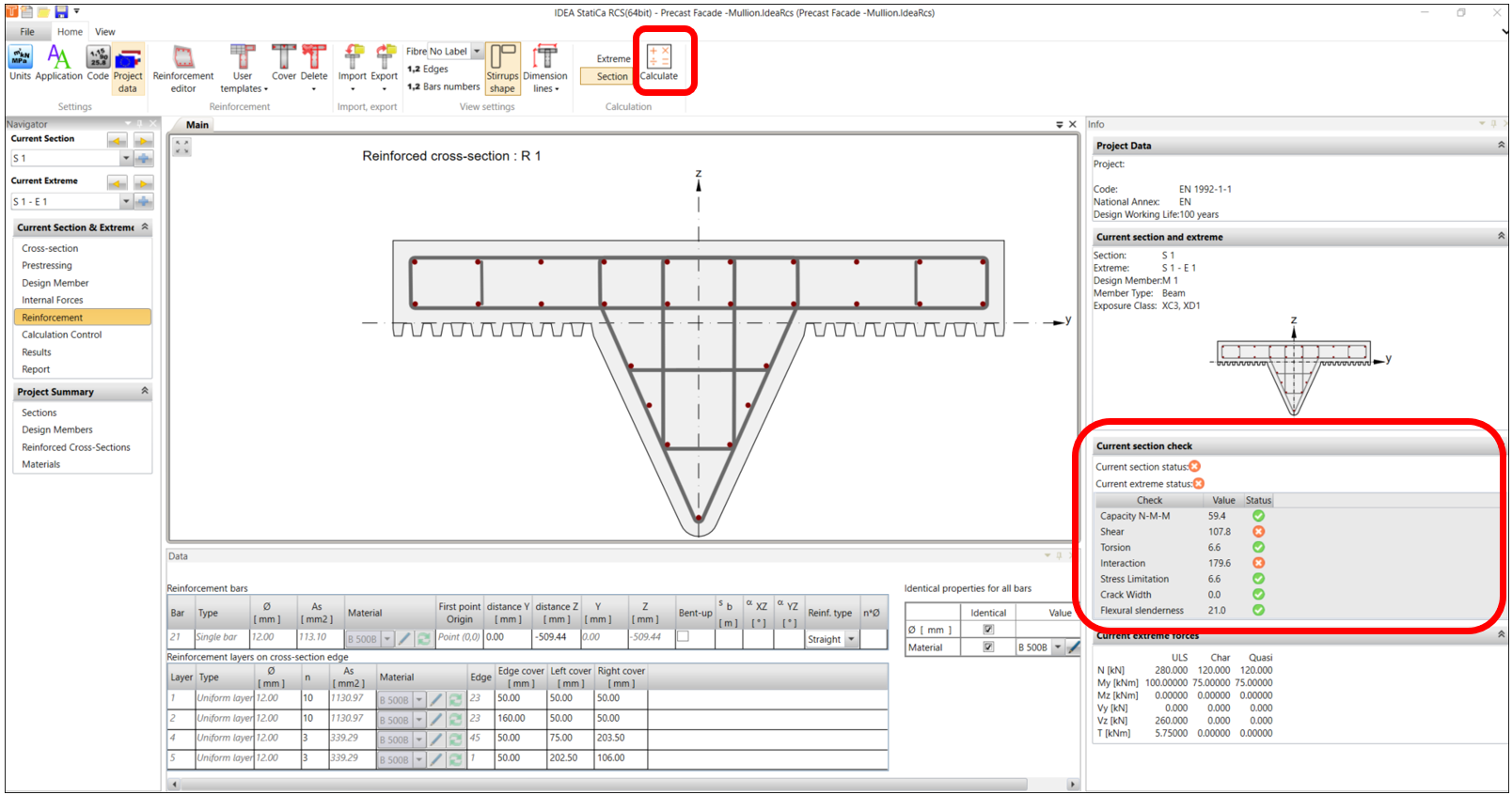
Most, hogy befejeztük a vasalás modellezését, készen állunk a számítás futtatására. Térjen vissza a Vasalás navigátor ablakba, és kattintson a SZÁMÍTÁS gombra. Ebben a példában a számítás eredménye érvénytelen állapotot ad vissza a nyírás és az interakciók ellenőrzésénél.
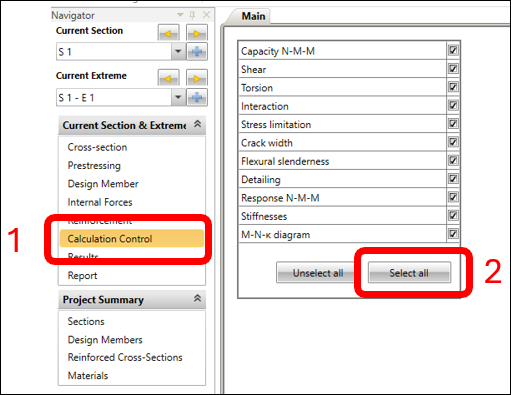
Az összes elvégzett ellenőrzés megjelenítéséhez a SZÁMÍTÁSI VEZÉRLÉS navigátor ablakban, a FŐ fül alatt kattintson az ÖSSZES KIJELÖLÉSE gombra.
Most lépjünk az EREDMÉNYEK navigátor ablakba, és vizsgáljuk meg az ULS és SLS ellenőrzések eredményeit. A nyírási ellenőrzéseket a NYÍRÁS fülön kell megoldanunk.
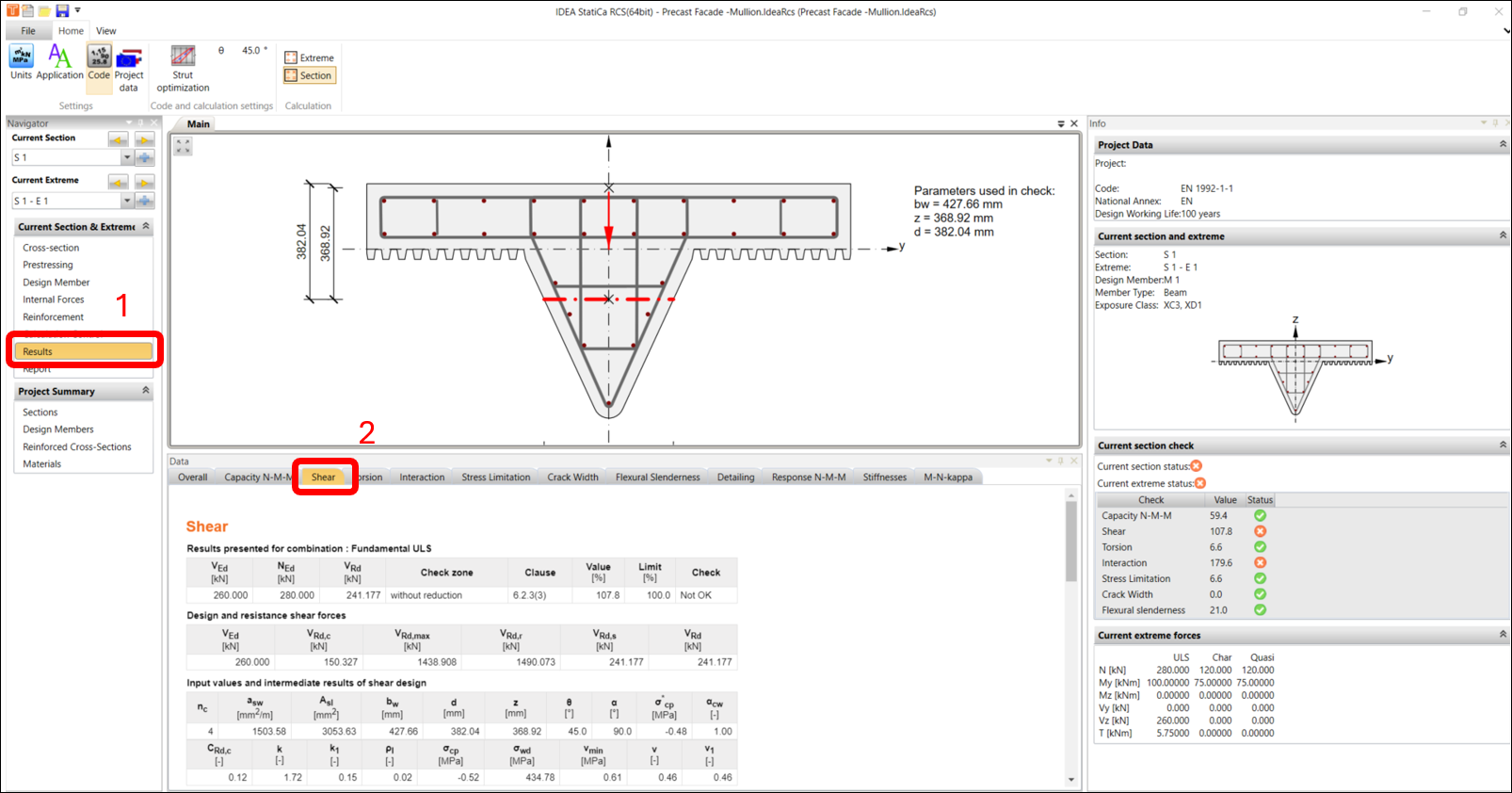
A nyírási ellenőrzések teljesítményének javítása érdekében lehetőség van a nyomott rúd szögének megváltoztatására az EN 1992-1-1 6.2.3 szerint a szabvány- és számítási beállításokban. Ebben a példában az értéket 45-ről 40 fokra változtatjuk.
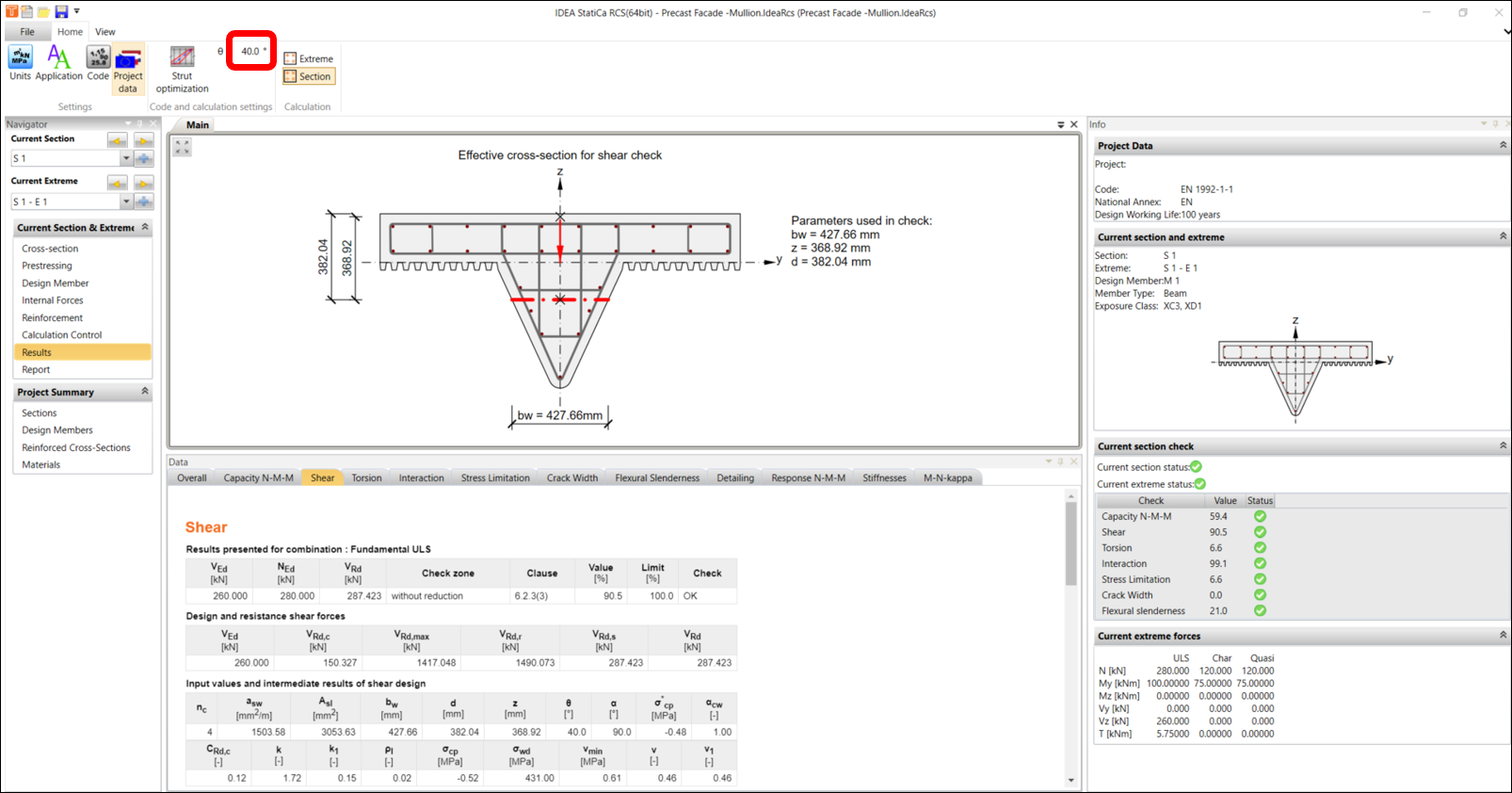
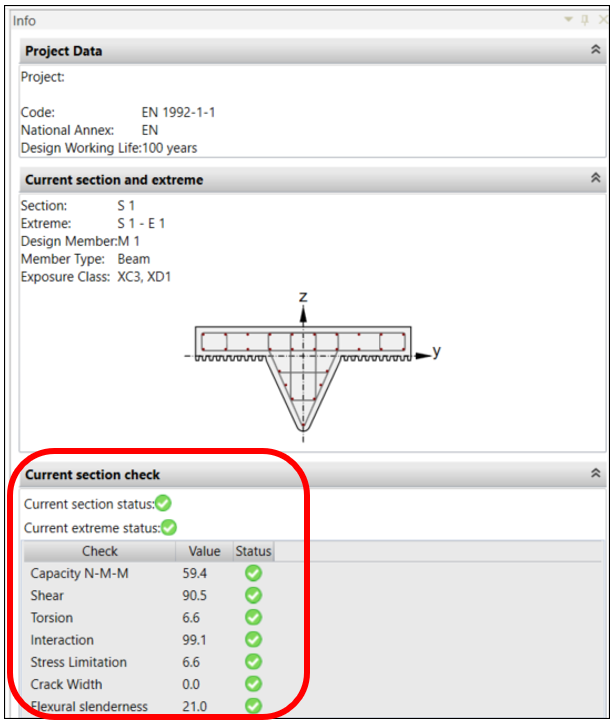
Az ellenőrzések most már rendben vannak. Végigmehet a különböző fülek között váltva. Előfordulhat, hogy az INTERAKCIÓ fülön az EN1992-1-1 6.3.2(5) pontja szerint meg nem felelést talál. Mivel nyírási vasalást alkalmazunk, ez a meg nem felelési értesítés rendben van. Az interakciós egyenletben szereplő VRd,c a vasalás nélküli keresztmetszetre vonatkozik.
4. Számítási jelentés
Most már készen áll a számítási jelentés kinyomtatására vagy mentésére. Az IDEA StatiCa teljes mértékben testreszabható jelentést kínál, amely szerkeszthető formátumban nyomtatható és menthető.